BLE 日志调试工具 (BLE Log Console)
BLE Log Console 是乐鑫提供的电脑端工具,可通过 UART(仅限支持 UHCI 的芯片)或 SPI Bridge 实时接收、显示设备内部的 BLE 日志,并将原始数据保存为 .bin 文件。BLE 功能异常、常规控制台日志不足以定位问题,或乐鑫技术支持要求提供调试日志时,可使用该工具采集日志。
采集前,先在目标设备固件中启用 BLE Log,并按下文选择传输方式。完成固件编译、烧录和硬件接线后,再启动 BLE Log Console 接收日志。
工具下载
请从 BLE Log Console 发布页面 下载最新稳定版本。
使用 UART 采集日志
UART 模式通过串口直接采集 BLE Log,无需额外的 Bridge 设备。
固件配置
在工程配置中启用带宽优化日志模式,并选择 UART DMA 作为日志传输方式。主要配置项如下:
CONFIG_BT_LOG_CRITICAL_ONLY=y
CONFIG_BLE_LOG_PRPH_UART_DMA=y
CONFIG_BLE_LOG_PRPH_UART_DMA_PORT=0
CONFIG_BLE_LOG_PRPH_UART_DMA_BAUD_RATE=3000000
CONFIG_BLE_LOG_PRPH_UART_DMA_TX_IO_NUM=<GPIO>
CONFIG_BT_LOG_CRITICAL_ONLY 会同时启用 BLE Log,并仅采集关键日志以减少传输带宽。UART 端口和 TX GPIO 应与板卡的实际连接一致。使用外接转串口设备时,将 UART TX 连接至其 RX,并连接两个设备的 GND。
备注
BLE Log Console 中设置的波特率必须与 CONFIG_BLE_LOG_PRPH_UART_DMA_BAUD_RATE 保持一致。仅用于打印普通日志的 UART 可以复用;如果该 UART 还承载业务通信,请选择其他可用 UART。
使用 SPI Bridge 采集日志
重要
SPI Bridge 模式需要额外准备一台独立的 Bridge 设备。目前将运行特定固件的 ESP32-P4 开发板作为 Bridge。Bridge 设备不能与产生 BLE Log 的目标设备为同一设备。
SPI Bridge 将目标设备输出的 SPI 日志转发至电脑,适合日志流量较大的场景。
连接关系如下:
目标 ESP 设备 -> SPI Bridge -> 电脑
固件配置
在产生 BLE Log 的目标设备中启用 BLE Log,并选择 SPI Master DMA 传输方式:
CONFIG_BLE_LOG_ENABLED=y
CONFIG_BLE_LOG_PRPH_SPI_MASTER_DMA=y
CONFIG_BLE_LOG_PRPH_SPI_MASTER_DMA_MOSI_IO_NUM=<GPIO>
CONFIG_BLE_LOG_PRPH_SPI_MASTER_DMA_SCLK_IO_NUM=<GPIO>
CONFIG_BLE_LOG_PRPH_SPI_MASTER_DMA_CS_IO_NUM=<GPIO>
按照实际 GPIO 配置,将目标设备的 MOSI、SCLK 和 CS 分别连接至 SPI Bridge 对应引脚,并确保两个设备共地。有关 SPI Bridge 固件获取、烧录方法和具体引脚连接,请参阅 BLE Log Console 中文用户指南。
启动日志采集
完成固件配置、烧录和硬件连接后:
启动 BLE Log Console。
选择上文介绍的传输模式及相应端口。
使用 UART 模式时,连接前请关闭占用该端口的串口监视器,并选择与固件配置一致的波特率。
设置日志保存目录,然后连接设备。
连接成功后,工具会实时显示解析出的 BLE Log,并将原始日志保存为 .bin 文件。如果界面中的接收数据量和帧数持续增加,且传输速度不为零,通常表示日志采集正常。结束录制时,点击 Stop & Review 或按 q / Ctrl+C。工具写完缓存数据后会显示录制质量报告。
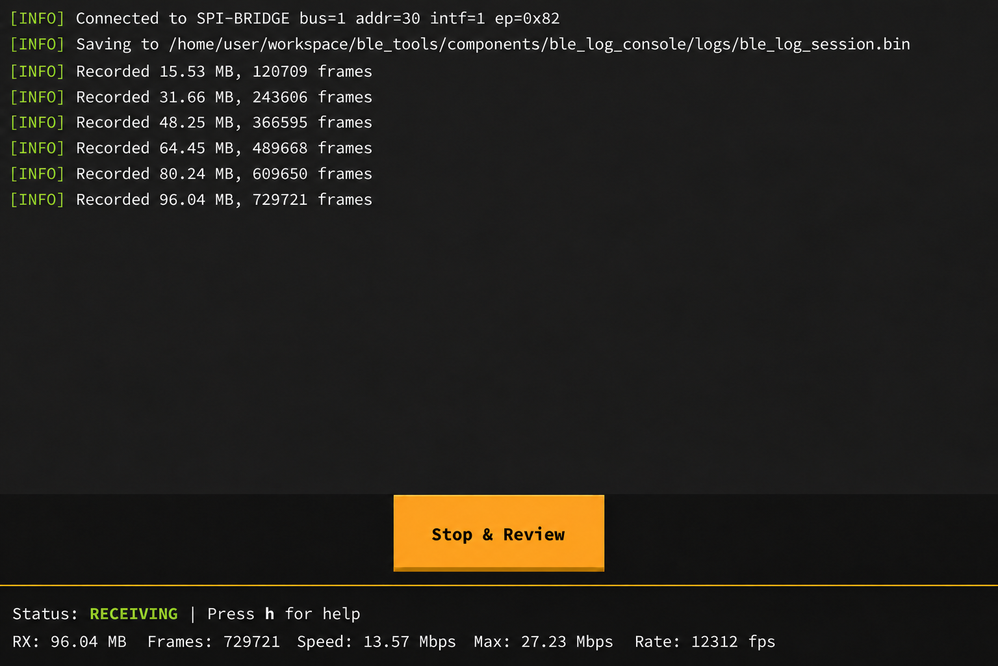
BLE Log Console 录制界面
更多帮助
有关支持的操作系统、界面与命令行操作、录制文件和问题排查,请参阅 BLE Log Console 中文用户指南。
如果本页配置示例不适用于现有工程,或无法确定传输方式及接线,请参阅 BLE Log 配置指南。如仍需协助,请联系乐鑫技术支持,并提供目标芯片、ESP-IDF 版本和相关配置。