创建 ESP-IDF 项目
可以通过以下两种方式创建项目:
推荐使用第一种方式,便于配置项目;第二种方式将使用当前工作区文件夹配置创建项目。
使用 ESP-IDF: New Project
在 Visual Studio Code 中:
前往
查看>命令面板。输入
ESP-IDF: New Project并选择该命令以启动新建项目向导。将出现一个下拉菜单,列出扩展检测到的所有 ESP-IDF 配置。选择要用于创建新项目的 ESP-IDF 配置。
将显示 ESP-IDF 中的全部示例菜单。可选择其中一个示例作为新项目的模板。
备注
若要创建空白项目,请选择 ESP-IDF 的
sample_project或扩展的template-app。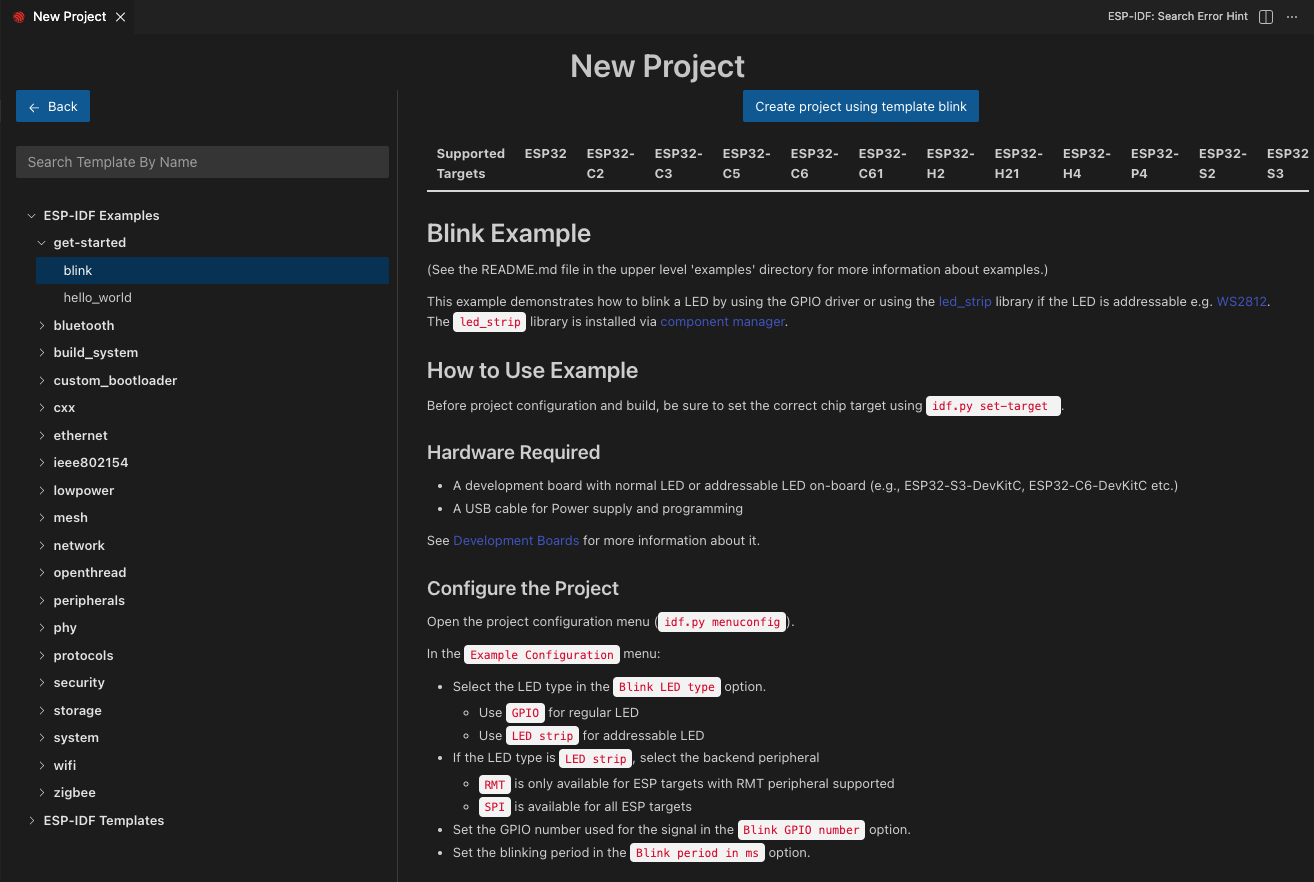
选择所需模板并点击
Create Project Using Template <template-name>按钮,其中<template-name>为所选模板名称。将出现新建项目配置窗口。请填写必填项:
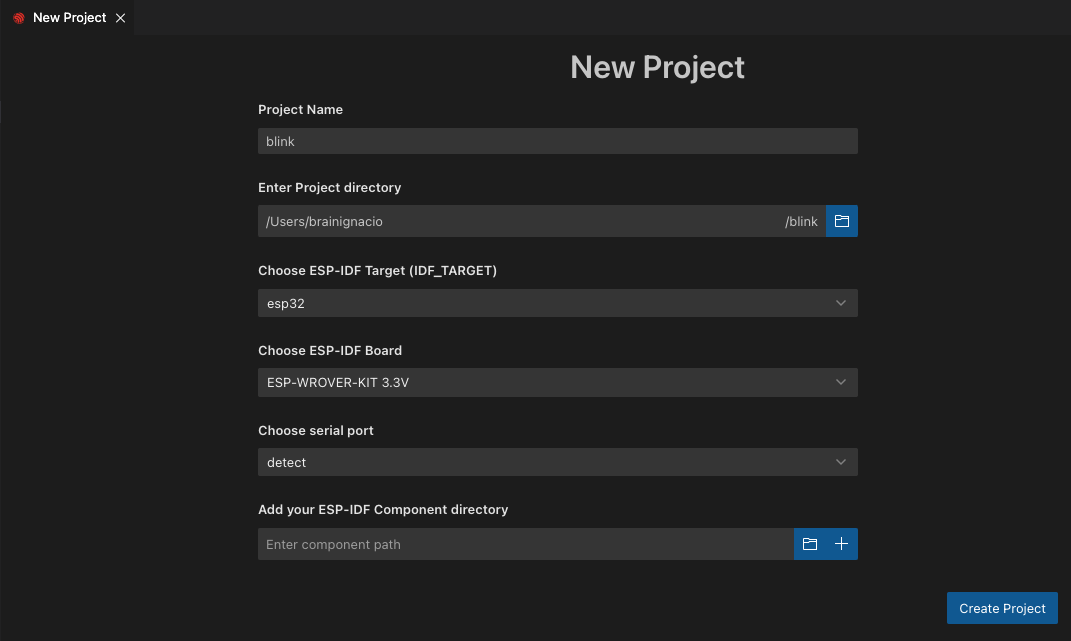
选择项目名称。
选择新项目的保存位置。
选择本项目中使用的 Espressif IDF_TARGET 与开发板。
选择设备串口(下拉列表中会显示当前已连接的串口设备)。
备注
如不确定串口名称,请参阅 建立串口连接。
备注
请参阅 根据目标配置 OpenOCD,根据硬件选择正确的 OpenOCD 配置文件。
(可选)可将任意 ESP-IDF 组件目录
component-dir导入新项目,该目录会被复制到新项目的components子目录(<project-dir>/components/component-dir)。点击
Create Project按钮。等待项目创建完成后,点击
Open Project。
打开已有的 ESP-IDF 项目
ESP-IDF 项目遵循以下目录结构:
- myProject/
            - CMakeLists.txt
            - sdkconfig
            - components/ - component1/ - CMakeLists.txt
                                        - Kconfig
                                        - src1.c
                          - component2/ - CMakeLists.txt
                                        - Kconfig
                                        - src1.c
                                        - include/ - component2.h
            - main/       - CMakeLists.txt
                          - src1.c
                          - src2.c

            - build/
在 Visual Studio Code 中:
前往
查看>命令面板。输入
ESP-IDF: Import ESP-IDF Project并选择该命令以导入已有的 ESP-IDF 项目。
此命令会添加 Visual Studio Code 配置文件(settings.json、launch.json)以及 Docker 容器相关文件(Dockerfile 和 .devcontainer.json)。
下一步请 连接设备。
添加 Visual Studio Code 配置文件和 Docker 容器
在 Visual Studio Code 中,前往 文件 > 打开文件夹,打开根目录下包含 CMakeLists.txt 的文件夹(例如 myProject),且该文件夹符合 ESP-IDF 项目结构。
添加 Visual Studio Code 配置文件(settings.json、launch.json):
前往
查看>命令面板。输入
ESP-IDF: Add .vscode Configuration Folder并选择该命令。
在 ESP-IDF Docker 容器中打开项目:
前往
查看>命令面板。输入
ESP-IDF: Add Docker Container Configuration并选择该命令,将.devcontainer目录添加到当前目录。前往
查看>命令面板。输入
Dev Containers: Open Folder in Remote Container并选择该命令,在由上一步 Dockerfile 创建的容器中打开现有项目。