在 Windows 上通过命令行构建项目
本指南将介绍如何使用命令行在 Windows 上创建 ESP32-C61 项目,构建、烧录和监控设备输出。
激活环境
备注
本章节描述了 ESP-IDF v6.0 及以上版本激活环境的默认和推荐步骤。如使用 Windows 上更新 ESP-IDF 工具的传统方法,可跳过本章节。
在使用 ESP-IDF 工具之前,需要先激活 ESP-IDF 开发环境。您可以通过图形用户界面 (GUI) 或命令行界面 (CLI) 两种方式来激活。
使用 EIM GUI 激活
打开 ESP-IDF 安装管理器应用程序 eim。
在 管理安装 下,点击 打开仪表板。
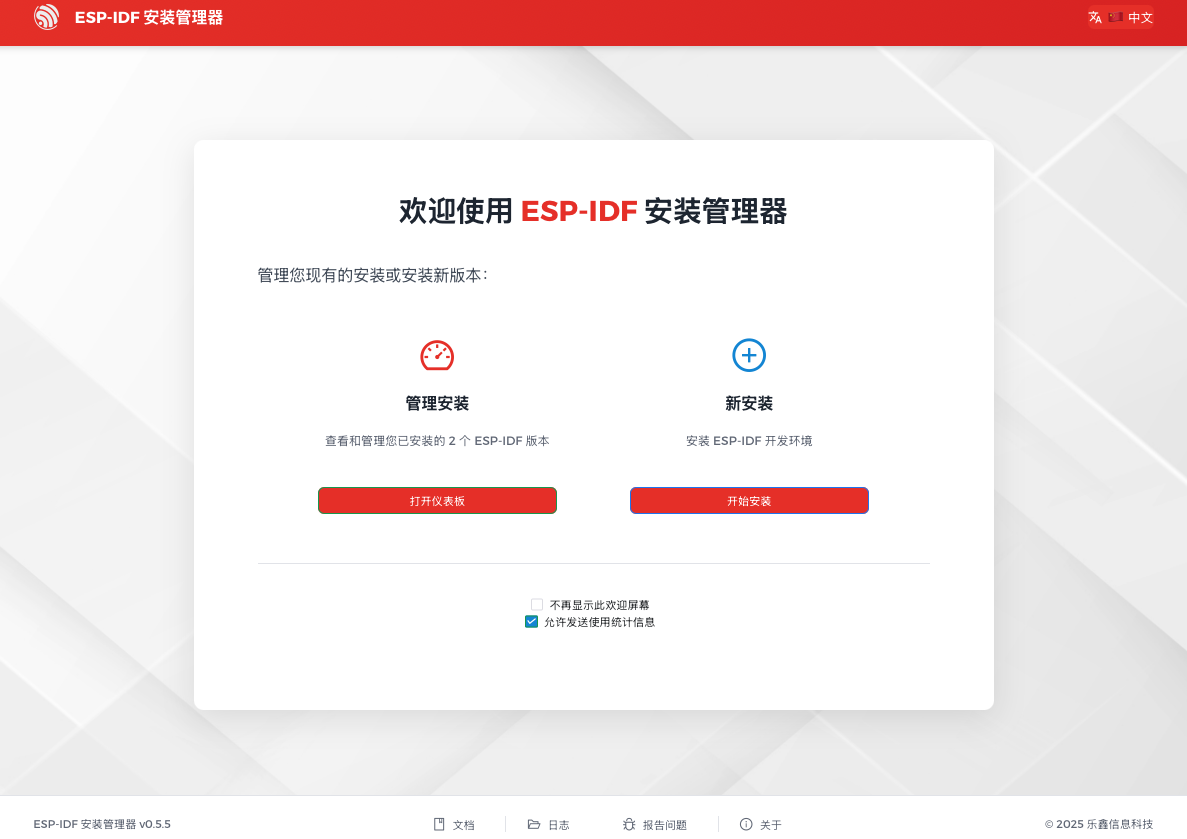
EIM 管理安装
在仪表板中,会看到所有已安装的 ESP-IDF 版本。选择要使用的版本,然后点击 打开 IDF 终端,启动已激活 ESP-IDF 环境的终端。
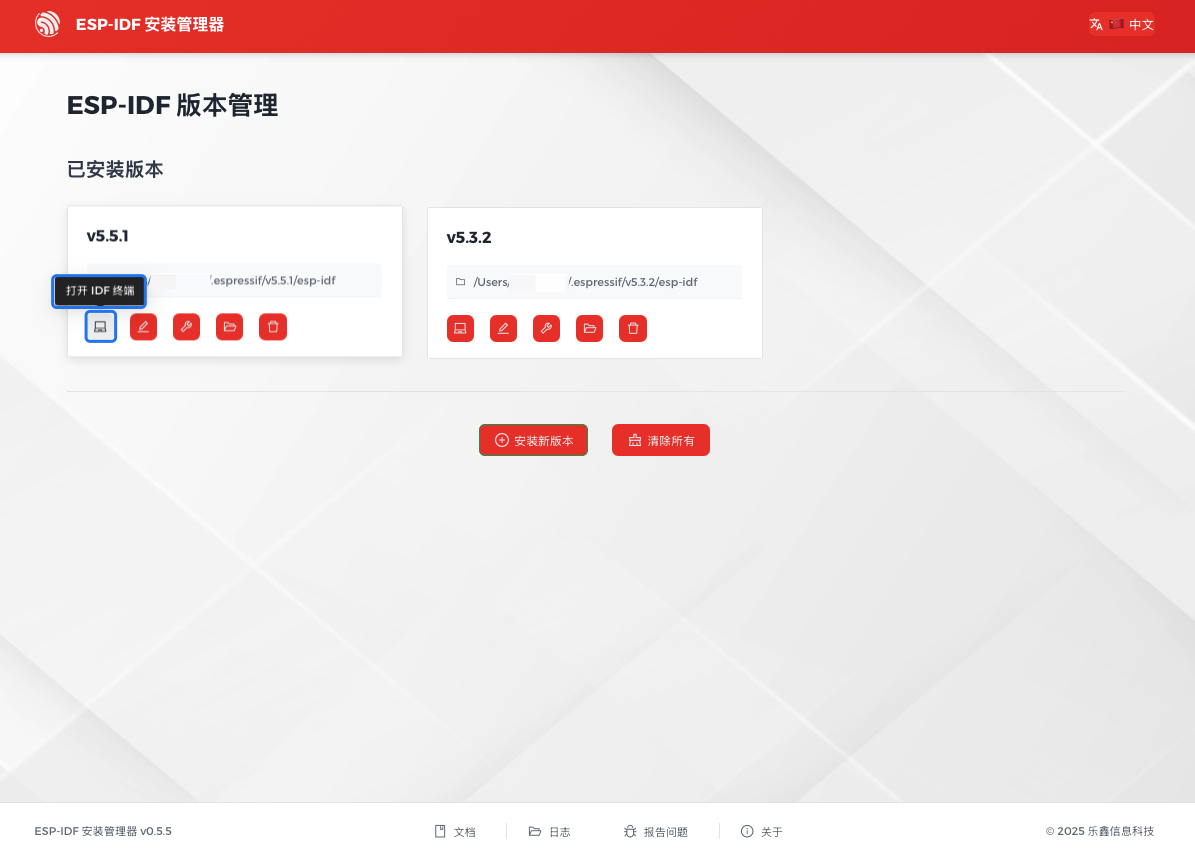
EIM 打开 IDF 终端
使用 EIM CLI 激活
ESP-IDF 安装完成后,EIM 会在桌面上创建 快捷方式,用于启动已激活 ESP-IDF 环境的终端。
例如,点击 IDF_v5.4.2_Powershell 快捷方式,打开已设置好环境的 PowerShell 终端。
至此,您已成功在终端中激活 ESP-IDF 环境。后续所有 ESP-IDF 相关命令都需在已激活的终端中运行。
开始创建项目
现在,可以准备开发 ESP32-C61 应用程序了。可以从 ESP-IDF 中 examples 目录下的 get-started/hello_world 项目开始。
重要
ESP-IDF 编译系统不支持 ESP-IDF 路径或其项目路径中带有空格。
将 get-started/hello_world 项目复制至本地的 ~/esp 目录下:
cd %userprofile%\esp
xcopy /e /i %IDF_PATH%\examples\get-started\hello_world hello_world
备注
ESP-IDF 的 examples 目录下有一系列示例项目,可以按照上述方法复制并运行其中的任何示例,也可以直接编译示例,无需进行复制。
连接设备
现在,请将 ESP32-C61 开发板连接到 PC,并查看开发板使用的串口。
在 Windows 操作系统中,串口名称通常以 COM 开头。
有关如何查看串口名称的详细信息,请见 与 ESP32-C61 创建串口连接。
备注
请记住串口名,以便后续使用。
配置项目
请进入 hello_world 目录,设置 ESP32-C61 为目标芯片,然后运行项目配置工具 menuconfig。
Windows
cd %userprofile%\esp\hello_world
idf.py set-target esp32c61
idf.py menuconfig
打开一个新项目后,应首先使用 idf.py set-target esp32c61 设置“目标”芯片。注意,此操作将清除并初始化项目之前的编译和配置(如有)。也可以直接将“目标”配置为环境变量(此时可跳过该步骤)。更多信息,请见 选择目标芯片:set-target。
正确操作上述步骤后,系统将显示以下菜单:
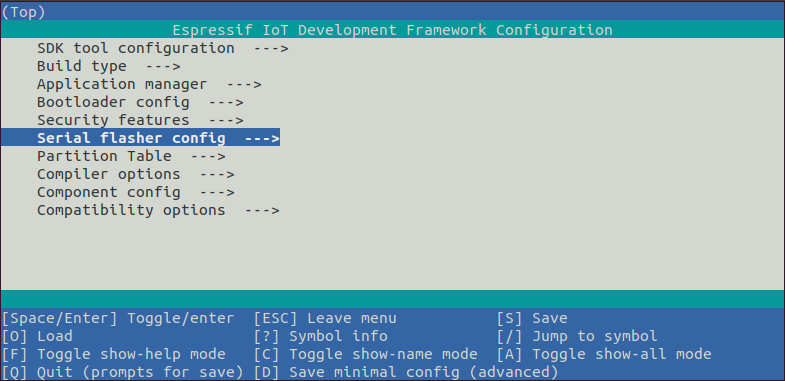
项目配置 — 主窗口
可以通过此菜单设置项目的具体变量,包括 Wi-Fi 网络名称、密码和处理器速度等。hello_world 示例项目会以默认配置运行,因此在这一项目中,可以跳过使用 menuconfig 进行项目配置这一步骤。
备注
终端窗口中显示出的菜单颜色可能会与上图不同。可以通过选项 --style 来改变外观。请运行 idf.py menuconfig --help 命令,获取更多信息。
编译项目
请使用以下命令,编译烧录项目:
idf.py build
运行以上命令可以编译应用程序和所有 ESP-IDF 组件,接着生成引导加载程序、分区表和应用程序二进制文件。
$ idf.py build
Running cmake in directory /path/to/hello_world/build
Executing "cmake -G Ninja --warn-uninitialized /path/to/hello_world"...
Warn about uninitialized values.
-- Found Git: /usr/bin/git (found version "2.17.0")
-- Building empty aws_iot component due to configuration
-- Component names: ...
-- Component paths: ...

... (more lines of build system output)

[527/527] Generating hello_world.bin
esptool v5.0.2

Project build complete. To flash, run:
  idf.py flash
or
  idf.py -p PORT flash
or
  esptool -p (PORT) -b 921600 write-flash --flash-mode dio --flash-size detect --flash-freq 40m 0x10000 build/hello_world.bin  build 0x1000 build/bootloader/bootloader.bin 0x8000 build/partition_table/partition-table.bin
如果一切正常,编译完成后将生成 .bin 文件。
烧录到设备
请运行以下命令,将刚刚生成的二进制文件烧录至 ESP32-C61 开发板:
idf.py -p PORT flash
请将 PORT 替换为 ESP32-C61 开发板的串口名称。如果 PORT 未经定义,idf.py 将尝试使用可用的串口自动连接。
更多有关 idf.py 参数的详情,请见 idf.py。
备注
勾选 flash 选项将自动编译并烧录项目,因此无需再运行 idf.py build。
若在烧录过程中遇到问题,请参考下文中的“其他提示”。也可以前往 烧录故障排除 或 与 ESP32-C61 创建串口连接 获取更多详细信息。
常规操作
在烧录过程中,会看到类似如下的输出日志:
esptool --chip esp32c61 -p /dev/ttyUSB0 -b 460800 --before=default-reset --after=hard-reset write-flash --flash-mode dio --flash-freq 80m --flash-size 2MB 0x0 bootloader/bootloader.bin 0x8000 partition_table/partition-table.bin 0x10000 hello_world.bin
esptool v5.2.dev1
Connected to ESP32-C61 on /dev/ttyUSB0:
Chip type:          ESP32-C61 (revision v1.0)
Features:           Wi-Fi 6, BT 5 (LE), Single Core, 160MHz
Crystal frequency:  40MHz
MAC:                30:ed:a0:eb:e1:08

Stub flasher running.
Changing baud rate to 460800...
Changed.

Configuring flash size...
Flash will be erased from 0x00000000 to 0x00005fff...
Flash will be erased from 0x00008000 to 0x00008fff...
Flash will be erased from 0x00010000 to 0x0002dfff...
SHA digest in image updated.
Wrote 22528 bytes (13858 compressed) at 0x00000000 in 0.5 seconds (358.5 kbit/s).
Hash of data verified.
Wrote 3072 bytes (103 compressed) at 0x00008000 in 0.0 seconds (684.7 kbit/s).
Hash of data verified.
Wrote 121632 bytes (65182 compressed) at 0x00010000 in 1.9 seconds (507.7 kbit/s).
Hash of data verified.

Hard resetting via RTS pin...
如果一切顺利,烧录完成后,开发板将会复位,应用程序 "hello_world" 开始运行。
如果希望使用 Eclipse 或是 VS Code IDE,而非 idf.py,请参考 Eclipse Plugin,以及 VSCode Extension。
监视输出
可以使用 idf.py -p PORT monitor 命令,监视 “hello_world” 项目的运行情况。注意,不要忘记将 PORT 替换为自己的串口名称。
运行该命令后,IDF 监视器 应用程序将启动。
$ idf.py -p <PORT> monitor
Running idf_monitor in directory [...]/esp/hello_world/build
Executing "python [...]/esp-idf/tools/idf_monitor.py -b 115200 [...]/esp/hello_world/build/hello_world.elf"...
--- idf_monitor on <PORT> 115200 ---
--- Quit: Ctrl+] | Menu: Ctrl+T | Help: Ctrl+T followed by Ctrl+H ---
ets Jun  8 2016 00:22:57

rst:0x1 (POWERON_RESET),boot:0x13 (SPI_FAST_FLASH_BOOT)
ets Jun  8 2016 00:22:57
...
此时,就可以在启动日志和诊断日志之后,看到打印的 “Hello world!” 了。
    ...
    Hello world!
    Restarting in 10 seconds...
    This is esp32c61 chip with 1 CPU core(s), WiFi/BLE, silicon revision v1.0, 2 MB external flash
Minimum free heap size: 272868 bytes
    Restarting in 9 seconds...
    Restarting in 8 seconds...
    Restarting in 7 seconds...
使用快捷键 Ctrl+],可退出 ESP-IDF 监视器。
备注
也可以运行以下命令,一次性执行构建、烧录和监视过程:
idf.py -p PORT flash monitor
此外,
恭喜完成 ESP32-C61 的入门学习!
现在,可以尝试一些其他 examples,或者直接开发自己的应用程序。
重要
一些示例程序不支持 ESP32-C61,因为 ESP32-C61 中不包含所需的硬件。
在编译示例程序前请查看 README 文件中 Supported Targets 表格。如果表格中包含 ESP32-C61, 或者不存在这个表格,那么即表示 ESP32-C61 支持这个示例程序。
其他提示
权限问题
使用某些 Linux 版本向 ESP32-C61 烧录固件时,可能会出现类似 Could not open port <PORT>: Permission denied: '<PORT>' 错误消息。此时可以在 Linux 将用户添加至 dialout 组或 uucp 组 来解决此类问题。
兼容的 Python 版本
ESP-IDF 支持 Python 3.10 及以上版本,建议升级操作系统到最新版本从而更新 Python。也可选择从 源码 安装最新版 Python,或使用 Python 管理系统如 pyenv 对版本进行升级管理。
擦除 flash
ESP-IDF 支持擦除 flash。请运行以下命令,擦除整个 flash:
idf.py -p PORT erase-flash
若存在需要擦除的 OTA 数据,请运行以下命令:
idf.py -p PORT erase-otadata
擦除 flash 需要一段时间,在擦除过程中,请勿断开设备连接。