警告
This document is not updated for ESP32C61 yet, so some of the content may not be correct.
This warning was automatically inserted due to the source file being in the add_warnings_pages list.
Matter 二维码生成工具
Matter 二维码生成工具 能够生成、配置和打印二维码,这些二维码用于乐鑫 Matter 设备的配网。该工具集成 BarTender 软件以设计和打印标签。通过 Matter 二维码生成工具,用户可灵活配置标签模板、打印机选择和数据源,满足多种场景的二维码生成和打印需求。同时,该工具支持在局域网环境下与镭雕机适配以便于集成。
下载地址:Matter 二维码生成工具
软件目录结构
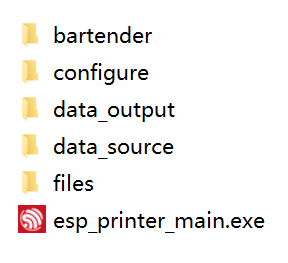
Matter 二维码生成工具的目录结构如下:
bartender:存放调用库依赖文件configure:存放工具配置文件data_output:存放数据输出临时文件data_source:存放本地打印时的数据文件files:存放打印模板文件及扫描板固件esp_printer_main.exe:主程序
工具主界面(点击放大)
准备工作
安装 BarTender
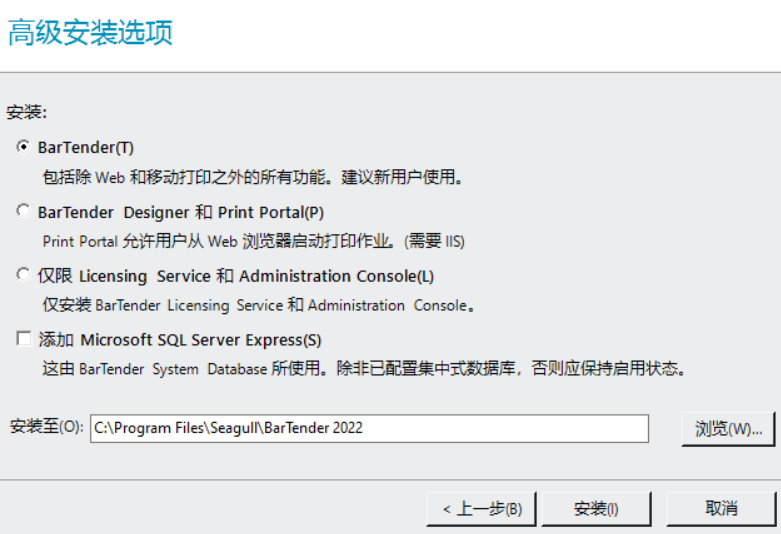
BarTender 是乐鑫 Matter 二维码生成工具的中间件。目前,Matter 二维码生成工具仅支持 BarTender 2022 和 2016 64 位版本。安装时,注意选择默认路径,模块仅选择 BarTender Designer 即可。
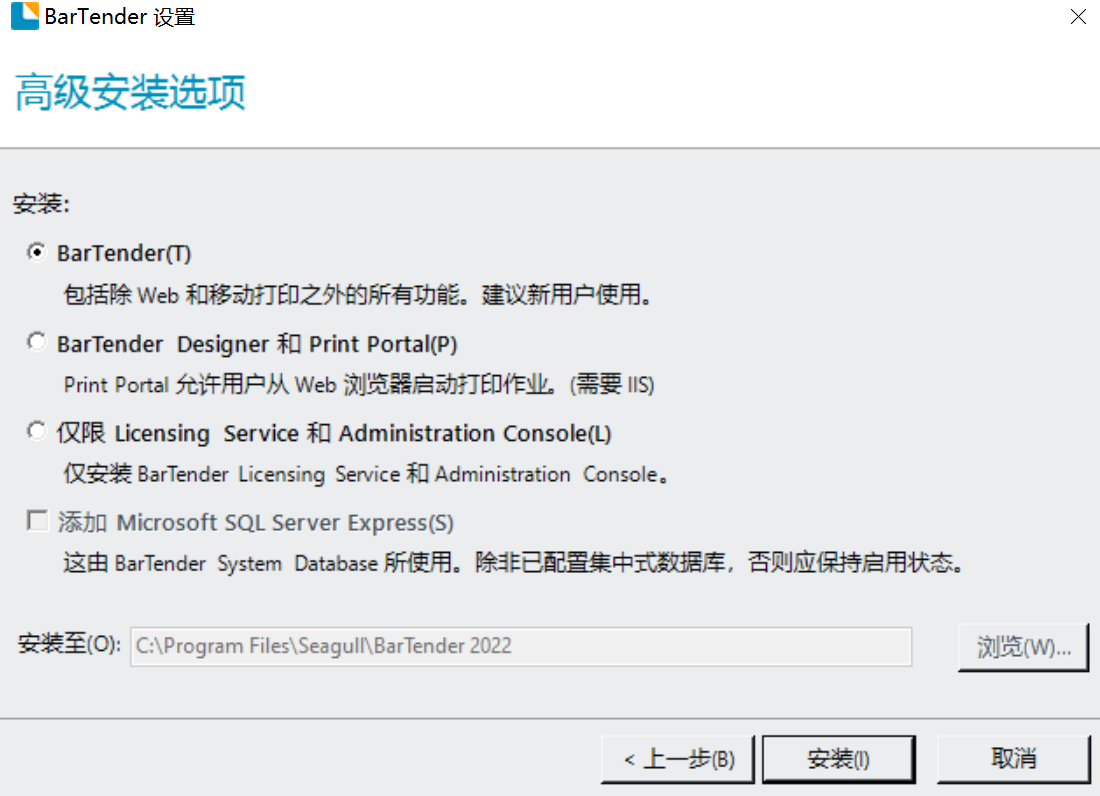
模块选择(点击放大)
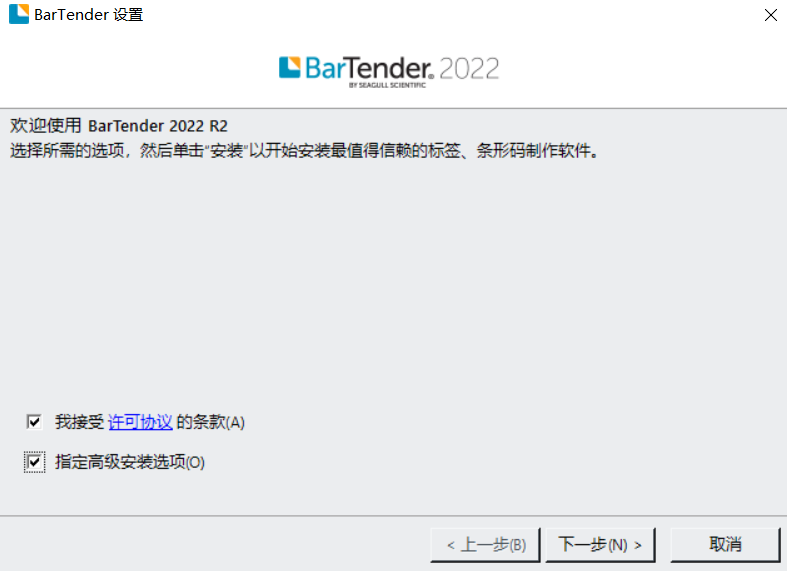
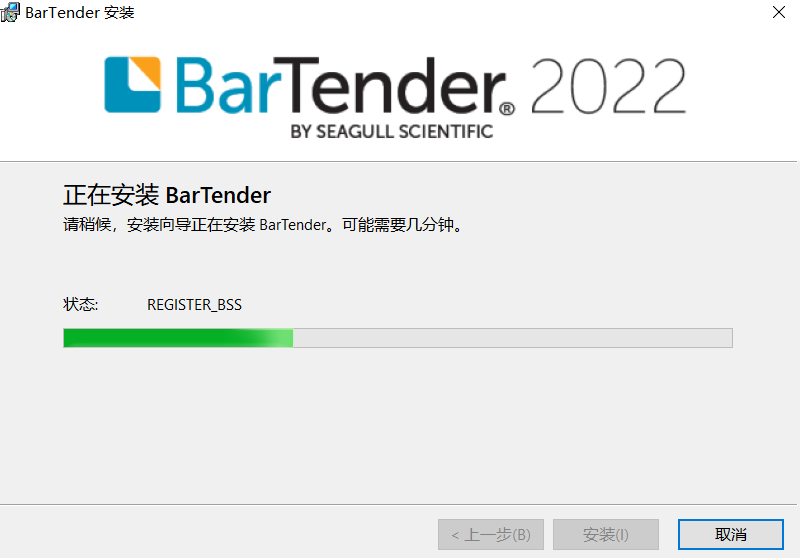
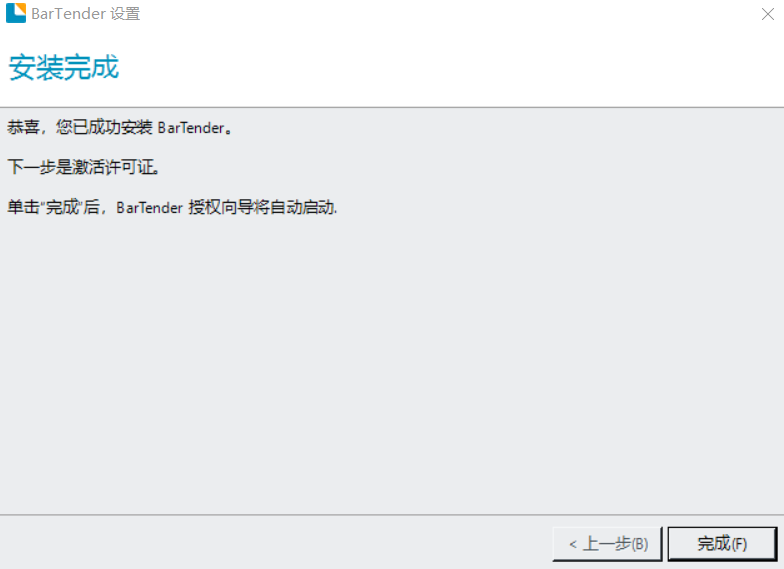
具体安装流程参考 附录二:BarTender (2022) 安装示例。
编辑标签模板
标签模板用于定义打印出的标签内容及格式,使用 BarTender 软件编辑。乐鑫 Matter 二维码生成工具使用的默认标签模板参见 \files\matter 目录。如需更改默认模板的字体、标签尺寸、标签布局,可自行编辑模板。
注意:
不可更改模板文件名。
未和数据源绑定的元素,例如图片,方框等,可随意增删。
不可增删具名数据源。
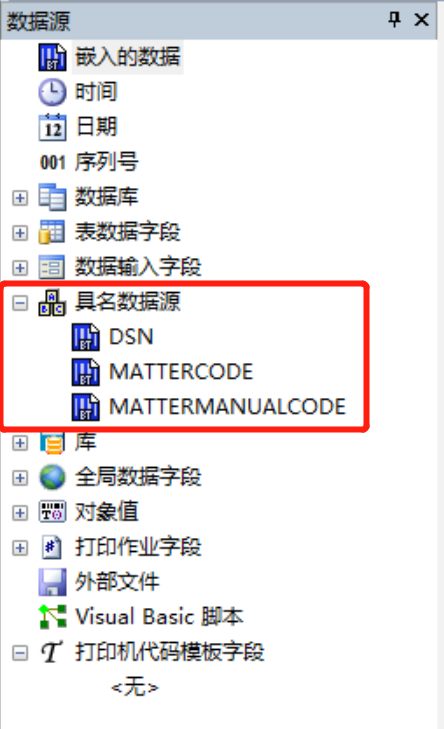
模板内具名数据源(点击放大)
打印界面中的示例仅为静态图像,你的更改不会显示在界面上。
工具配置
配置文件位于 configure/config.conf,可使用记事本打开并进行编辑。
主项 |
子项 |
可选值 |
说明 |
|---|---|---|---|
facConfig |
rssiLimit |
建议 -30 ~ -80 |
周围待打印产品信号强度达到此阈值时,方可被扫描 |
getMacType |
[devboard, scan] |
|
|
print_enable |
[0, 1] |
|
|
SerialConfig |
devPort |
COM* |
扫描板串口号 |
devBaud |
115200 |
扫描板波特率 |
|
v2_scanboard(仅用于 V2 类型扫描板) |
scan_timeout |
默认为 10 |
扫描超时时间 |
case_command |
2 |
固定值 |
|
bartender |
version |
[2022, 2016] |
BarTender 软件版本 [1] |
开始打印
工具界面
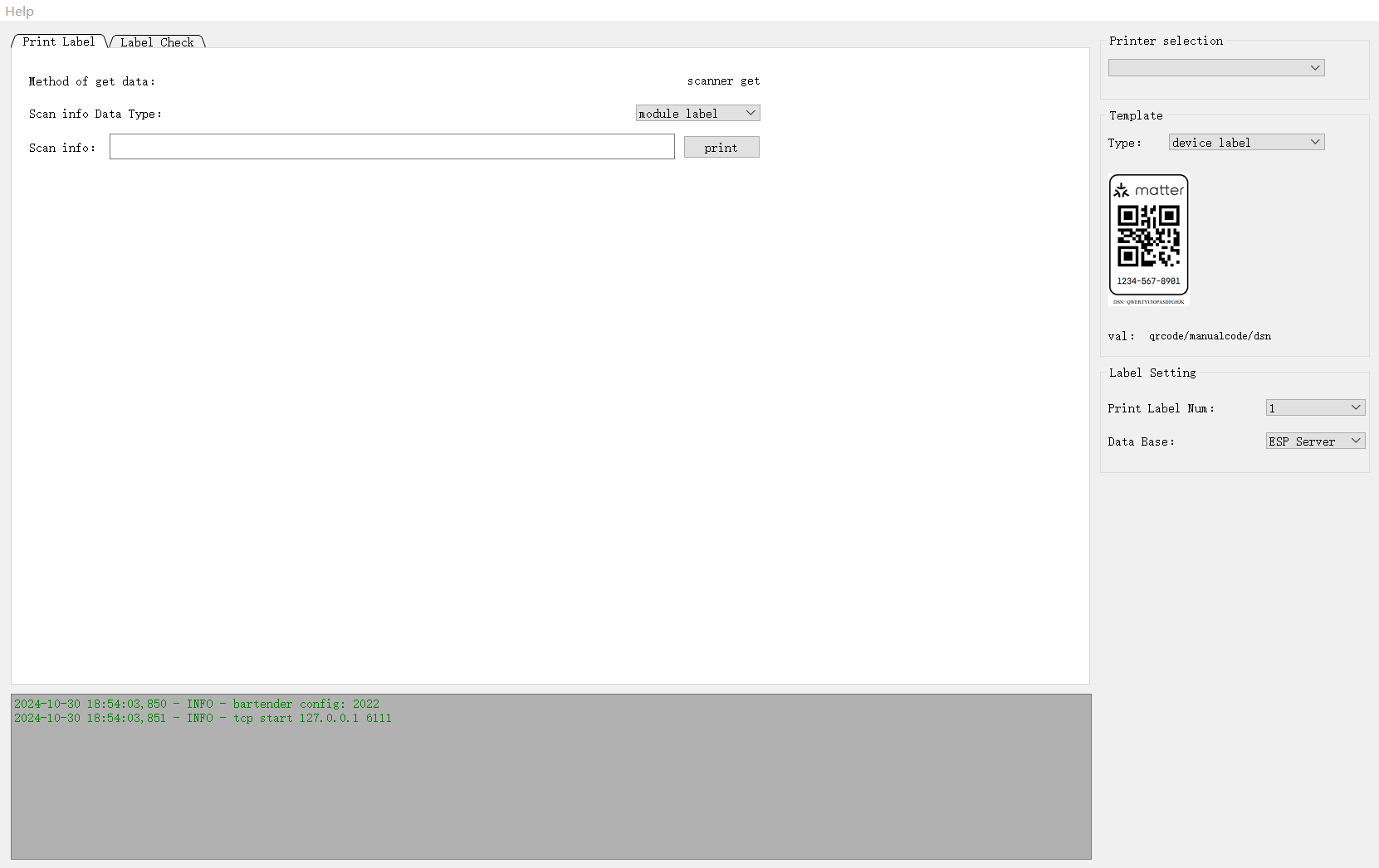
高级选项(点击放大)
界面配置说明
Printer selection:默认显示系统打印机,可根据需要选择对应打印机Template:选择打印使用的模板文件Method of get data: 设备信息的获取方式Scanner get: 使用扫码枪Scan info Data Type: 扫码枪扫描内容的格式Module label: 乐鑫模组屏蔽盖二维码Device label:已打印出的设备标签MAC:乐鑫产品的 MAC 地址
BLE Broadcast: 使用扫描板
Print Label Num: 执行打印时,打印此数量的标签。目前最大打印数量为 6Data Base:数据源ESP Server: 从乐鑫服务器获取二维码数据Local excel:从本地的表格中查询数据,并按格式要求复制到 data_source/matter_qrcode_data.xlsx 中。数据按如下格式存放:
数据存放样式
Scanner data:从扫描数据中获取信息(目前仅 Cyprus 方案支持此配置,因为其设备广播信息自带 MAC 及二维码信息)。
常见打印方式
扫描屏蔽盖二维码打印:
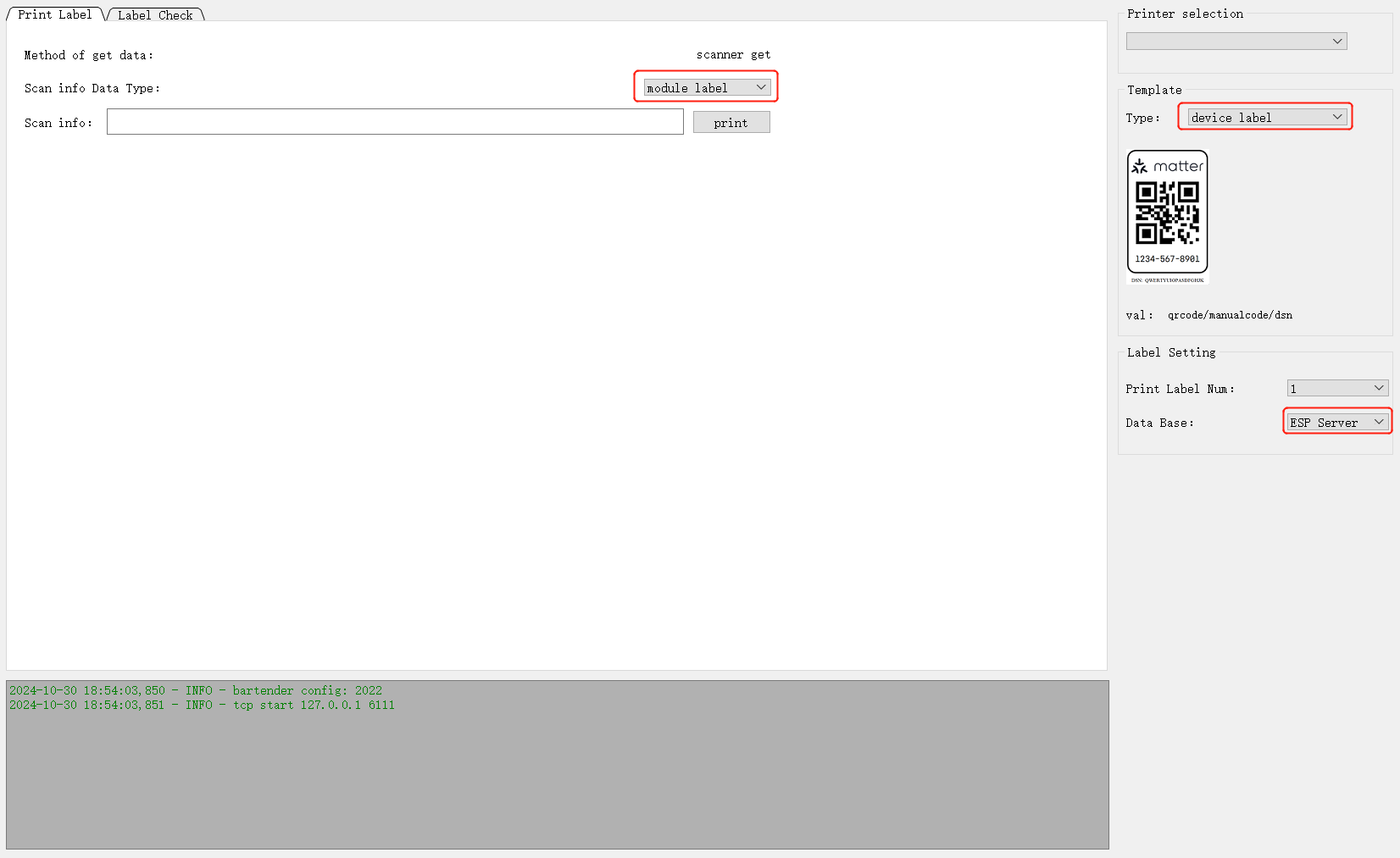
扫描屏蔽盖二维码打印(点击放大)
扫描已打印的标签打印:
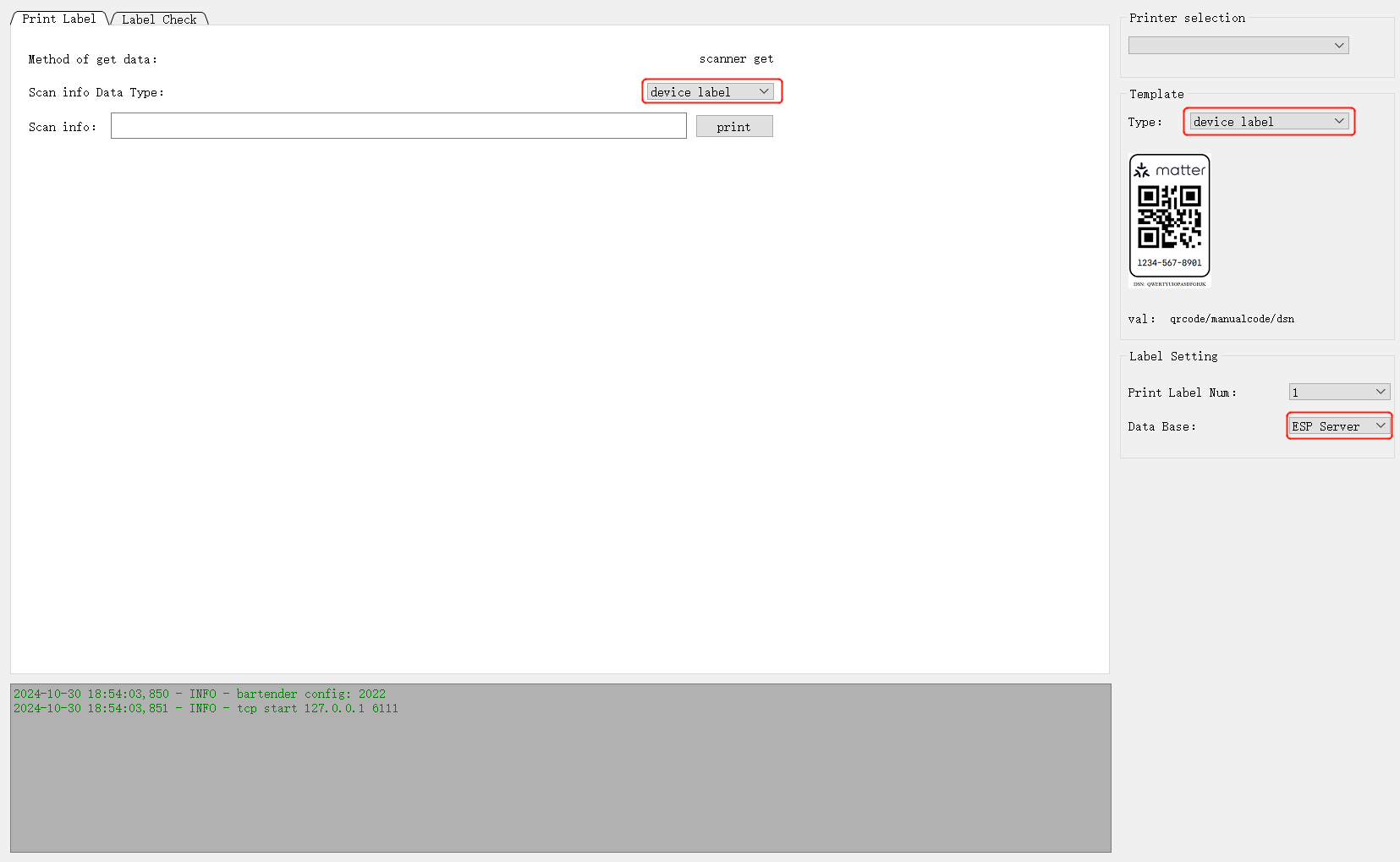
扫描已打印标签打印(点击放大)
打印标签检查
打印标签检查的目的是确保设备和已打印的二维码信息一致。因此,需使用扫描板来扫描设备的蓝牙广播信号。
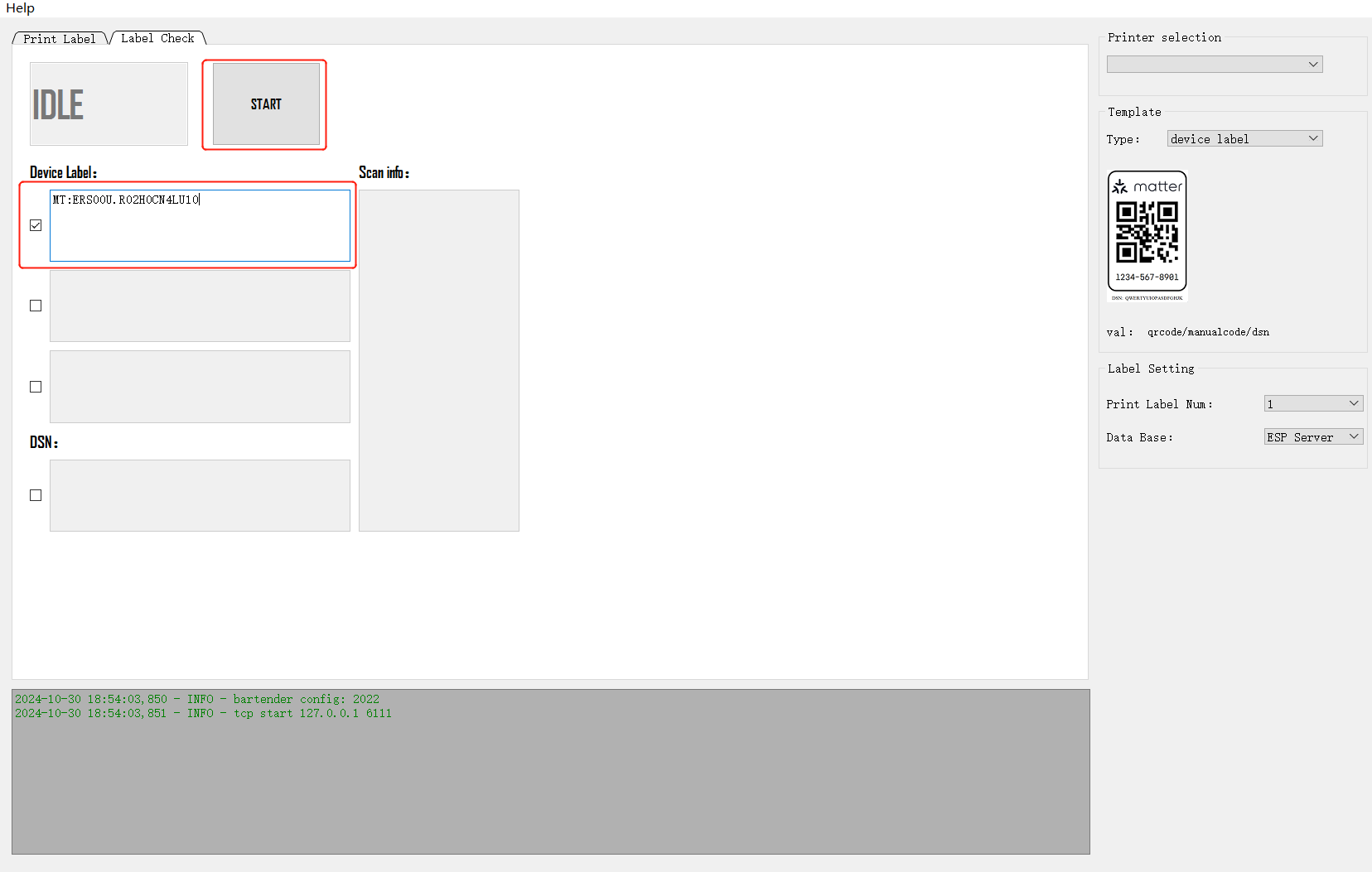
二维码检查(点击放大)
二维码检查时,需要使用扫描板的配置方式,对应到界面
Print Label中的Method of get data:BLE boardcase。配置文件里的
facConfig下的getMacType = devboard。
根据要检查的设备码数量勾选复选框,使能对应数量的 device label。
如需进行 DSN 检查(仅适用于 Cyprus 方案),可勾选复选框来使能该功能。
镭雕机适配
目前支持通过局域网获取二维码功能,以便于镭雕集成。
配置方式
配置项 |
配置值 |
说明 |
|---|---|---|
server_enable |
1 |
是否使能局域网获取功能 |
ip |
127.0.0.1 |
局域网地址,若镭雕上位机和此上位机在同一 PC,可以使用回环地址 |
port |
6000 |
TCP 通信端口 |
qr_req_string |
get_qrcode |
请求 qrcode 指令,可根据镭雕机配置调整 |
manual_req_string |
get_manualcode |
请求 manual 指令,可根据镭雕机配置调整 |
dsn_req_string |
get_dsncode |
请求 dsn 指令,可根据镭雕机配置调整 |
附录一:扫描板固件烧录
扫描板固件烧录需使用 ESP32-C3 芯片类开发板,请根据具体的方案类型选择对应的开发板。
bin 文件路径:
./files烧录地址:
0x0
烧录工具下载:点此下载烧录工具
附录二:BarTender (2022) 安装示例
BarTender 安装过程如下图所示(以 BarTender 2022 版本为例):