Flash 下载工具用户指南
准备工作
乐鑫模组在进行 flash 下载时所需的软、硬件资源如下所示。
硬件设备:
1 x 待下载设备
1 x PC(操作系统支持 Windows 7 [64 位]、Windows 10)
软件:
工具介绍
界面入口
打开 Flash 下载工具,双击 .exe 文件后进入工具主界面,如下图所示:
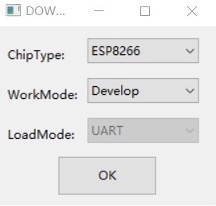
Flash Download Tool 主界面
ChipType:芯片类型,根据所用产品类型选择WorkMode:软件模式,当前有Develop模式与Factory模式,区别如下:Develop模式使用固件绝对路径,只支持单片产品烧录。Factory模式使用相对路径,建议将待烧录固件放在与.exe文件同级的 bin 文件夹中,配置后关闭时会自动保存在本地。Factory模式打开时,界面锁定,需点击LockSettings按钮使能编辑。防止鼠标误操作。
LoadMode:下载接口仅支持UART。
SPIDownload 界面
以下是配置说明:
Download Path Config包含固件加载路径,固件下载地址,以 16 进制格式填写,比如 0x1000。SPI Flash ConfigSPI SPEED:SPI 启动速率SPI MODE:SPI 启动模式DETECTED INFO:自动检测到的 flash 及晶振信息DoNotChgBin:若使能,则按照 bin 文件原始内容烧录。若不使能,按照界面的SPI SPEED、SPI MODE配置更新并烧录。CombineBin按钮:可将Download Path Config中选中的多个固件打包成一个固件。若使能DoNotChgBin,则按原始固件打包。若不使能DoNotChgBin,则按界面SPI SPEED、SPI MODE配置打包固件。固件之间非数据区,会以 0xff 进行填充。打包的固件将保存为 ./combine/target.bin,每次点击覆盖前次。Default按钮:将界面 SPI 配置均还原成默认值。
Download PanelSTART:开始按键STOP:停止按键ERASE:整个 flash 擦除COM:下载串口BAUD:下载波特率
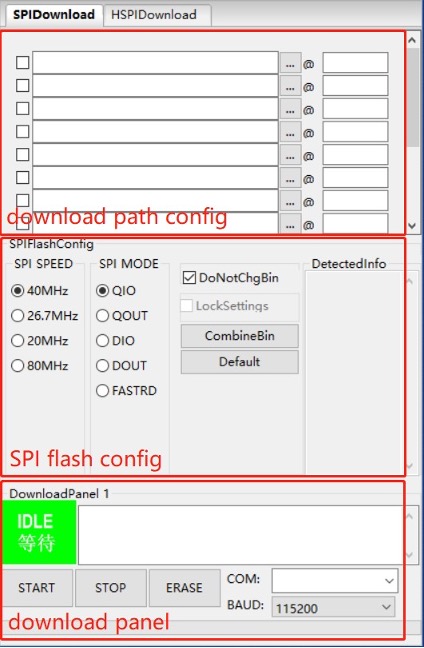
SPIDownload 界面
备注
工具版本 >= 3.9.10 时,默认不再允许更改
SPI SPEED、SPI MODE,以上参数与固件编译配置保持一致。
HSPIDownload 界面
HSPIDownload 界面与 SPIDownload 界面一致,ESP8266 HSPI 外接 flash 时会用到,界面说明可参考 SPIDownload 界面。
FactoryMultiDownload 界面
Factory模式使用相对路径,默认从工具目录的 bin 路径下加载待烧录固件。而Develop模式使用绝对路径。Factory模式的优点:只要将待烧录固件拷入工具目录的 bin 路径下,即可在工厂电脑间拷贝,不会出现路径问题。Factory模式打开时,工具启动默认使能界面上LockSettings。LockSettings在使能的情况下,固件路径及SPI flash config均无法配置,防止产线人员误触导致配置错误。(工厂管理人员需要配置时,可点击LockSettings进行解锁)Factory模式下,可点击CRC32 cal按钮,根据待烧录的所有文件内容及烧录地址生成一个校验值,产线可根据此校验值来确认烧录的文件及配置是否正确。
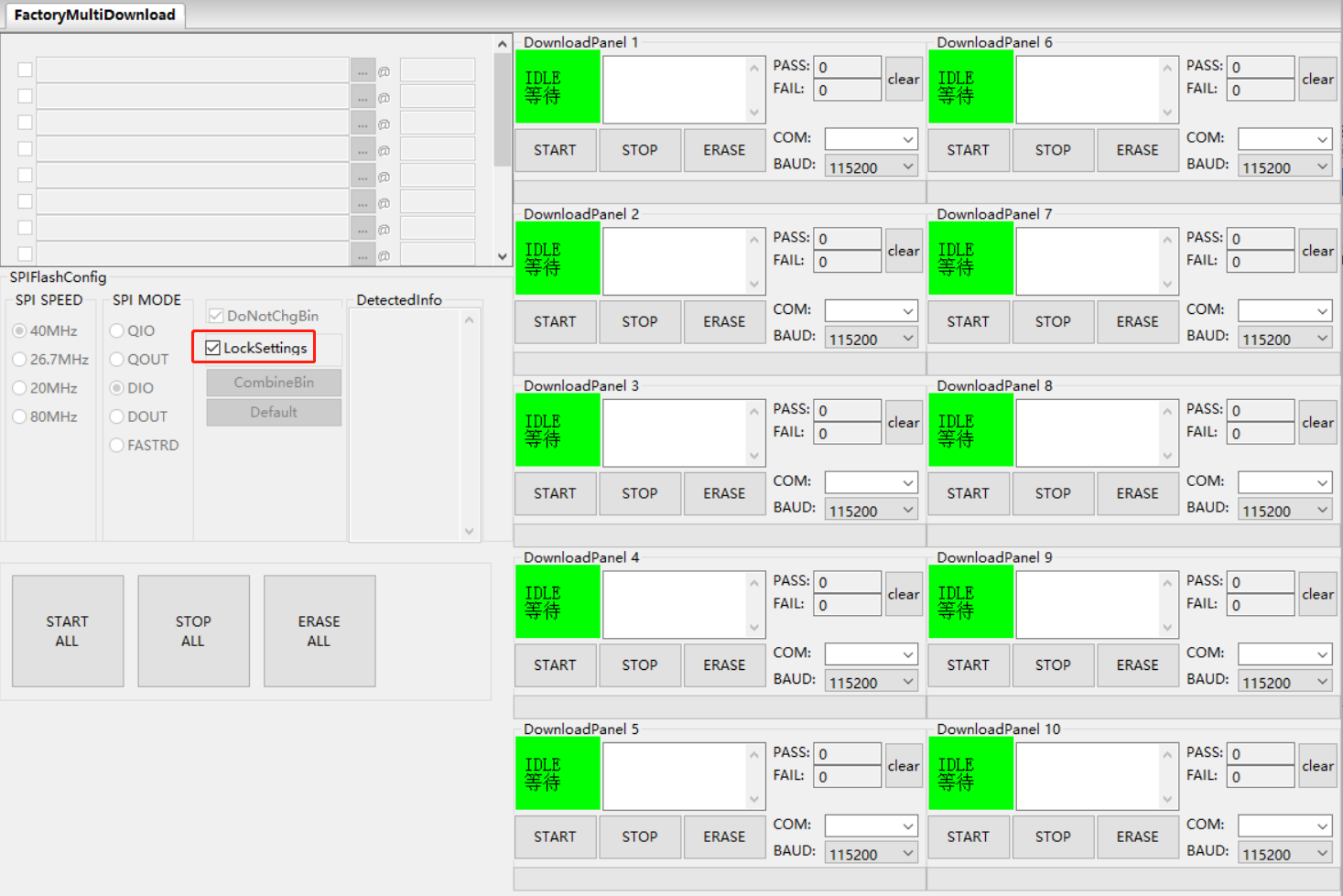
FactoryMultiDownload 界面
FactoryMultiDownload 界面的 download path config 及 SPI flash config 配置与 SPIDownload 界面基本相同,请参考 SPIDownload 界面,并注意单独配置每一路的串口号和波特率。
chipInfoDump 界面
Device选择对应设备的串口号和通信波特率。Read Flash选择从 flash 里读取内容的首地址及要读取内容的大小,此项仅读取 flash 时需要设置。
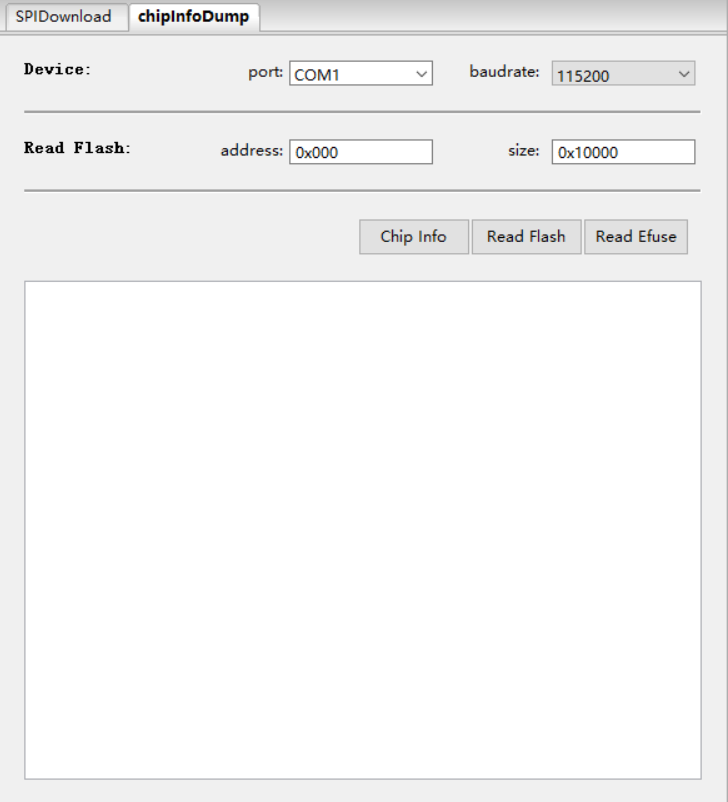
chipInfoDump 界面
功能说明
Chip Info:读取芯片型号、flash ID 以及 flash 状态寄存器值,读取内容直接显示在软件界面上。Read Flash:读取 flash 存储的数据。读出的内容会存储在生成的 bin 文件中,bin 文件名称以“芯片 MAC + 读取起始地址 + 读取数据长度 + 读取时间”的格式命名。Read Efuse:读取芯片 eFuse 的内容,功能和 esptool summary 相同,读出内容存储在生成的文本文件中,文件以“芯片 MAC + 读取时间”的格式命名。
备注
以上读取功能的支持需要产品启动后进入下载模式。
工具版本 >= 3.9.8
下载示例
本章节主以 ESP32 系列为例,演示如何进行常规烧录和加密烧录。目前,ESP8266 仅支持常规烧录。
常规烧录
将 GPIO0 管脚下拉,使设备进入下载模式
打开下载工具,
ChipType选择ESP32,WorkMode选择Develop,LoadMode选择UART,点击OK,如下图所示。
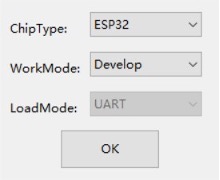
设备选择 — ESP32 Download Tool
进入下载页面,填入需要烧录的 bin 文件,和对应的烧录地址,勾选 bin 文件前面的复选框,并根据自己实际需求填入
COM及BAUD。点击
START开始下载。下载过程中,下载工具会读取 flash 的信息和芯片的 MAC 地址。下载完成后,下载工具的界面如下图所示。
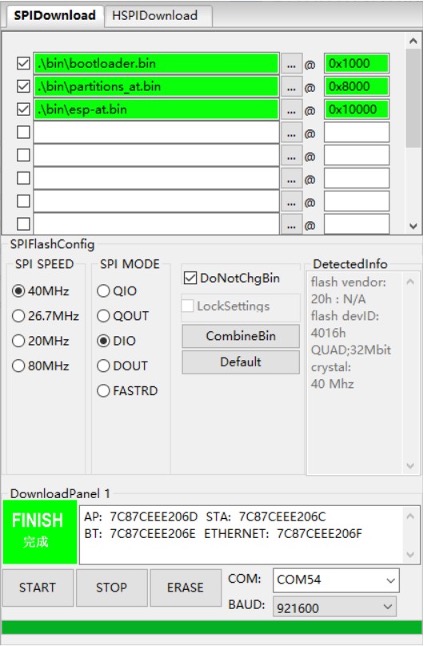
下载完成界面
版本发布说明
3.9.11
支持 ESP32-P4 ECO7 (rev 3.2)
支持 ESP32-S31
3.9.10
支持 ESP32-P4 ECO6
支持 ESP32-C5 ECO3
SPI_MODE和SPI_SPEED不可编辑支持在工厂模式下对待下载文件及烧录地址进行 CRC32 检查
支持 ESP32-C5 安全启动 V2 以及 flash 加密
支持 ESP32、ESP32-S2、ESP32-S3 eFuse flash_voltage 配置
3.9.9
支持 ESP32-P4 USB 下载
增加 help 按钮,包含工具更新及在线文档
支持 ESP32-P4 flash size > 16 MB 烧录
增加烧录过程中 MD5 校验状态展示
3.9.8
增加
Read Flash&Read Efuse界面支持 ESP32-C5 和 ESP32-C61
3.9.7
支持 ESP32-P4
更新 UI 的显示图标
修复长时间使用后烧录过程图标卡顿问题
3.9.6
支持 ESP32、ESP32-H2、ESP32-C6、ESP32-C2、ESP32-S2 安全启动 V2 以及 flash 加密
工厂模式下,待烧录产品个数可配置,最多 20 个
3.9.5
支持 ESP32-H2
支持擦除按钮不可点击
修复一些已知漏洞
3.9.4
支持 ESP32-C6
支持 ESP32-C3 和 ESP32-S3 flash 加密
添加 XMC flash 修复
支持工厂模式下的烧录计数
3.9.3
支持 ESP32-C2
更新烧录过程中完成时的图标
3.9.2
修复配置文件错误问题
更新自动启动流程