主机接入、Wi-Fi 配置与恢复实践
首次 Wi-Fi 配网与无线连接
准备一块支持 Wi-Fi、已安装兼容 ESP-VISION 固件的开发板,用 USB 数据线连接电脑。电脑与开发板需要接入可互通的局域网。支持情况见 局域网发现协议与板级默认策略 中的板卡说明;首次安装固件见 用 AI 开发视觉应用。
使用官网配网
也可以直接在 ESP-VISION 官网 配网,无需安装本地主机工具。
用 USB 连接开发板,保持 ESP-VISION 固件正常运行。在支持 Web Serial 的桌面浏览器(如 Chrome 或 Edge)中打开官网,找到“浏览器烧录入口”。
在“烧录方式”中选择“仅配置 WiFi”,点击“连接串口”,在浏览器弹窗中选择开发板的运行串口。
在“设备 Wi-Fi 配网”中填写 WiFi 名称(SSID)和密码,点击“保存”。
等待页面显示“WiFi 已连接”和 TCP 地址;配置会保存在开发板上,重新上电后自动连接。需要再次确认时,点击“读取联网状态”。
点击“断开”释放官网的设备连接,再让 AI 助手或其他主机工具通过局域网连接开发板。
“仅配置 WiFi”只更新网络配置,无需重新烧录固件。已有兼容固件时可以直接使用此入口;首次安装固件后,也可以在官网的后续配网页面完成配置。
使用 AI 助手配网
安装 ESP-VISION 插件后,可以直接提出需求:
备注
帮我把开发板连上 Wi-Fi,之后通过无线连接修改程序、查看摄像头画面。
保持 USB 连接,告诉助手要连接的 Wi-Fi 名称,并按提示完成密码输入。
等待助手确认配网成功,并给出设备的局域网地址。首次连接需要等待获取 IP 和保存配置完成。
通过无线连接继续提出应用需求,例如“让摄像头跟踪红色物体,我想在电脑上看到效果”。
无线连接验证成功后,可按开发板要求改用独立供电。设备再次上电时会使用已保存的配置自动联网。
使用 CLI 配网
手动操作时,先按 设备管理命令行 安装 Device CLI 及串口依赖。以下命令中的 COM3、MyWiFi 和 192.168.1.100 是示例值,分别替换为枚举到的串口、实际网络名称和设备返回的 IP 地址。
找到通过 USB 连接的开发板:
esp-vision-device inspect --interface serial配置 Wi-Fi 并启用网络服务;在终端提示中输入密码,输入内容不会显示:
esp-vision-device configure --port COM3 --ssid "MyWiFi" --network-enabled true --timeout 60000命令会等待网络配置事务完成,这里将等待预算设为 60 秒。成功后返回
ok: true;取得 IP 并保存配置后才算配网成功。非交互输入方式见 CLI 参考中的--password-stdin。通过 USB 确认设备的网络状态与地址:
esp-vision-device inspect --port COM3 --fields identity,network检查
network中的enabled、configured均为true,state为online,并记录ipv4。如果命令超时或失败,先查询此状态及operation/lastOperation中的错误,再决定是否重新配网。发现局域网设备,并用返回的 IP 验证无线连接:
esp-vision-device inspect --interface tcp
esp-vision-device inspect --tcp 192.168.1.100:3232 --fields identity,network
对照 USB 查询结果确认是同一设备。连接成功后,CLI 的文件管理、Python 脚本执行和图像采集均可使用
--tcp;连续图像预览见 预览、调试抓帧、背压与统计。无线开发期间仍需为开发板供电,固件烧录仍使用 USB 串口。
配网失败或发现不到设备
密码错误或找不到网络:核对 Wi-Fi 名称、密码、信号及开发板支持的频段;通过 USB 重新执行配网命令。
已连接但获取 IP 失败:检查路由器的 DHCP 服务,再通过 USB 查询网络状态。
设备有 IP 但列表中找不到:先尝试通过该 IP 直接连接;检查电脑和开发板是否处于可互通的局域网,以及访客网络隔离、防火墙或 mDNS 过滤。
无线地址变化或连接中断:重新发现设备;仍无法接入时,保留 USB 供电和连接,用上面的网络状态命令排查。
建议的主机栈
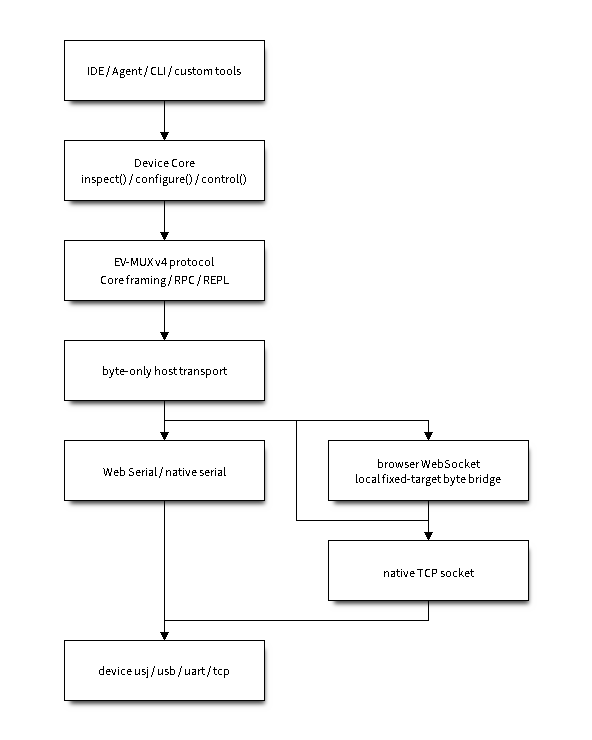
图 21:共享 Core 持有协议状态,transport 只传字节。 网络桥接不再次 acquire、重编码帧或执行 Python;否则会出现两个会话 owner 和两份请求关联逻辑。
@esp-vision/device-core 在 host/device-core 维护,提供唯一共享协议实现。IDE、独立 Agent 和固件真机检查均使用 Core;Agent 工作流、模型提供方和 MCP 插件属于 Agent 主机应用,不属于 Core 或固件通信依赖。应用通过 createDevice() 获取设备接口,parser、framed REPL 与会话保活是内部实现,不需要主机再次组装。
完整 Node TCP、浏览器 Web Serial 和高层 API 示例见 Device Core 接入指南。真机测试统一运行包的 npm run test:hardware,串口适配器仅转发字节;它不是另一套 Python EV-MUX 客户端。摄像头与 LCD 检查选择见 通信验收、闭环测试与故障定位。
此适配器细节图展开统一的 方案架构:主机应用 → Device Core → EV-MUX → 设备固件。Core 持有协议/会话状态,原生串口、Web Serial、TCP 与 WebSocket 桥只传字节。DNS-SD 发现位于连接前,ROM 烧写另走 loader,不是 EV-MUX 镜像传输。
接入顺序
选中物理端点,核实设备/USB 拓扑,打开 transport。
串口仅在首次请求前进行一次有界启动排空;TCP 立即 acquire。
启动持续 reader,以新 nonce 的 hello 接管,验证 evMuxVersion 和响应关联,再保存 session。
查询 capabilities 与 firmware identity,协商命令/REPL 大小和 timeout。
按设备报告间隔启动保活;reader 在所有业务期间持续运行。
等当前 epoch 的 vmReady,并在要执行 VM 工作时确认 REPL 可执行。
串行协调文件、运行、停止、复位;接收日志和 preview。
关闭前尽量释放 session,再关闭 transport、reader 和 pending requests。
串口启动排空为什么只做一次
USB 串口打开可能读到上一次连接的完整帧、残帧、旧 traceback 和 IDF 启动文字;“打开串口”不会触发新的 discovery hello。serial.flush() 通常等待的是主机 TX,不是读取/清除设备响应。
Core 在连接开始时,通过同一个 parser 接收并处理目标 300 ms 的启动数据;这一步不建立业务会话。可能未完成的 header/body 跨越该窗口时,Core 会在 parser 剩余的进度和整帧预算内继续接收(两项默认均为 12 秒),持续拒绝旧帧,直到到达完整帧边界才发送 hello。额外等待开始时固定总截止时间,后续新帧不能延长它。取消、断线或接收预算到期时,连接失败并清理;parser 因超时丢弃半帧不算到达完整边界,Core 也不会通过清空或截断缓冲区制造成功。
排空只减少已读到的旧数据,不保证全部设备/USB/主机缓冲已空,也不诊断 USB completion 错误。后续请求绝不能每次清输入,否则会丢弃保活、preview 或业务响应。
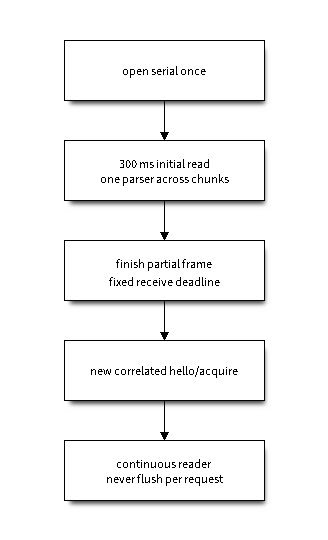
图 22:排空是接入准备,不是完成关联的替代品。 后续仍需拒绝旧 seq/session/epoch。
统一真机入口
在仓库根目录使用 Node.js 22 运行;串口模式使用 npm 原生绑定,串口和 TCP 均无需主机 Python。下例先验证已联网设备的身份和摄像头,再对 USB 设备运行完整检查:
npm --prefix host/device-core run test:hardware -- --tcp <device-ipv4>:3232 --checks identity,camera
npm --prefix host/device-core run test:hardware -- --serial <selected-port> --role usj --checks all --timeout 600000
测试会停止现有 Python 程序,并按所选检查初始化摄像头或显示测试图案。为设备安排独占测试时段,先关闭占用它的 IDE/终端;不会通过切换接口绕过有效 owner。详细检查集、LCD JPEG 输出和验收证据见 通信验收、闭环测试与故障定位。
Wi-Fi 与 NVS 的真实状态机
第一次配网需要任一已取得会话的连接,通常使用 USB/USJ/UART;没有已配置网络时不能依赖这个 TCP server 做完全无线首次配网。Native/Hosted Wi-Fi 与 Python WLAN 共享底层实例,后台网络服务不会创建第二套 WLAN 驱动。
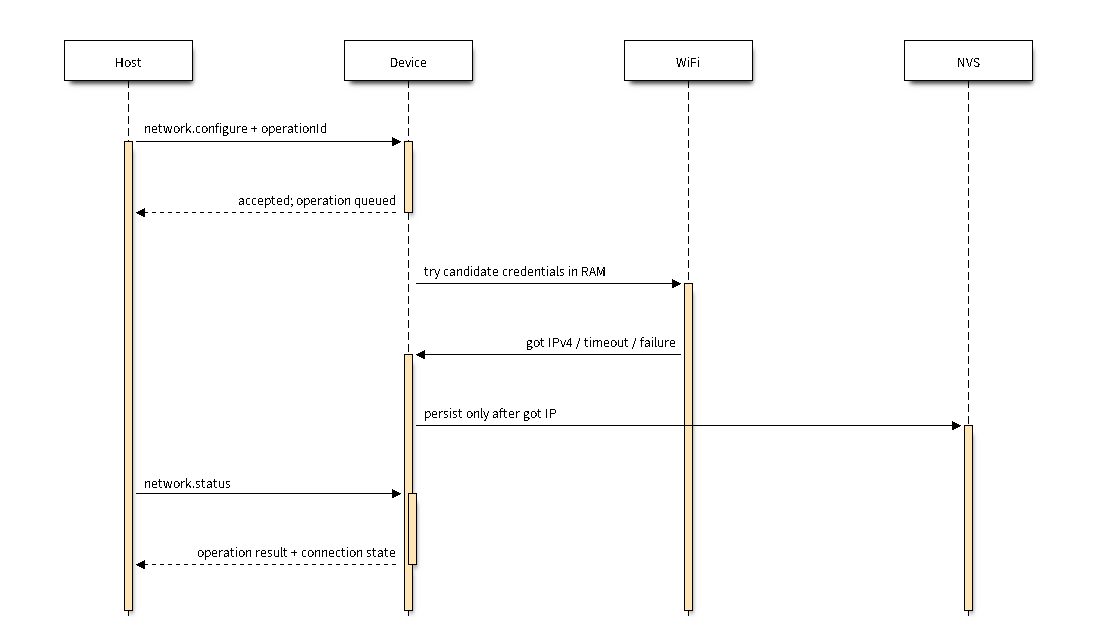
图 23:accepted 与连接成功、保存成功分别确认。 网络修改在 accepted 回复 TX 完成后执行,最多等待约 1000 ms;configure 候选在 RAM 中尝试,约 30 秒内取得 IP 后才提交记录,失败恢复上一份保存的配置。
{
  "action": "network.configure",
  "operationId": "fedcba9876543210fedcba9876543210",
  "ssid": "<wifi-ssid>",
  "password": "<wifi-password>"
}
通过 user.rpc/device.control 发送,metadata 携带当前 sessionId。网络控制不依赖 VM 空闲。network.status 查询最终状态,network.enable 控制保存的启用状态,network.forget 保存忘记配置状态;不能将它们视为 Python WLAN 方法名直接塞进 RPC。
修改事务使用新的 32 字符 operationId;只在恢复同一事务时复用相同 ID 和完全相同 payload。事件 network.changed 可提示变化,但 status 是有界关联查询;重启/断线后不凭旧事件推断最新事务结果。
已有 NVS 记录优先,包括 disabled、forgotten 空记录和损坏记录;出厂宏不会覆盖它们。出厂默认仅在完全无记录时先保存再尝试连接;RPC 用户配置则先取得 IP 后保存,这是两种不同来源的流程。
后台事务期间,Python WLAN 修改会返回 EBUSY;普通 Python WLAN 修改可临时影响运行状态,但不隐式改写后台持久记录。关闭后台开关仍可显式使用 Python WLAN,不过 TCP 后台服务和其配置策略也随服务边界变化。
公开示例使用占位凭据,主机日志与诊断应脱敏。TCP 本版没有认证/加密,配置操作按其受信任开发网络的实现边界使用。
浏览器网络接入
浏览器不能直接打开任意 TCP socket。IDE 的固定目标本机 WebSocket-to-TCP bridge 将二进制字节送到设备 TCP;它只允许显式 origin、固定设备地址、单个活动浏览器,并在浏览器断开时关闭 TCP。它本身不解释 EV-MUX 或 acquire。
主机桥接程序位于独立 IDE 仓库,不能在固件根目录直接假定有相同 npm 脚本:
npm run network:bridge -- --device <device-ipv4>
本地 IDE 通常使用 http://127.0.0.1:8766/ 与 ws://127.0.0.1:8766/device。远端 HTTPS 页面需显式允许精确 origin,并满足浏览器本地网络访问权限/安全策略;需要 TLS 时使用受信任的 WSS 代理。USB Web Serial 与网络桥共用 createDevice 和字节传输契约。
复位与取消的确认
软复位:等待同 owner 的新 vmEpoch、vmReady 和 REPL barrier;异步 event/hello 有独立观察预算,缺事件本身不是复位失败。有事件本身也不证明 REPL 已可执行。
硬复位/ROM:废弃旧会话与请求;等物理枚举/固件恢复,重新接管并核对 firmware identity。主机烧写器的验证/复位状态应分开记录,已完整读回验证但未观察到运行态恢复,不应自动重复写镜像。
取消:停止继续上传/执行,尽可能中断目标工作并确认目标状态;若写入或执行是否完成不可知,保留“未知”结论。网络事务可按其 operationId 关联;普通业务 RPC、REPL 输入和文件 append 没有通用自动重放。
主机超时预算不能共用一个数字
discovery/capabilities:参考客户端的关联 RPC 默认预算约 6 秒。
keepalive:单次约 3 秒,同时满足固件 lease 总预算。
串口 startup drain:目标 300 ms,首次连接一次;跨窗口的半帧可在剩余接收预算内补齐,但不能延长固定的总截止时间。
主机 RX 拼帧:参考实现约 12 秒预算,允许 TCP 收包出现数秒间隔。
设备 RX:空闲/整帧约 3/10 秒,与主机收大图预算不是同一个方向。
VM 排队:设备约 5 秒过期,增加主机等待不扩大设备队列。
文件 readFile:Core 默认总期限 30 秒;IDE 实测场景使用有界 60 秒。
Wi-Fi 配置:事务尝试约 30 秒;accepted 回复只是开始,须另查询最终状态。
这些是当前默认/参考实现值,运行前以实际 capabilities 和所用客户端选项为准。只对具有明确幂等恢复语义的操作设计有界重试;不要因网络慢就无限扩大等待或自动执行第二次应用命令。