用 AI 开发视觉应用
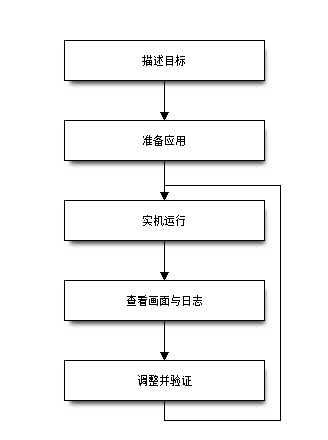
把想法告诉 AI 助手,一起将它变成运行在 ESP-VISION 开发板上的 Python 脚本。助手可以查找示例、准备固件和模型、部署应用、查看摄像头画面和日志,并根据实际效果持续改进。
按固件版本查询知识
插件在查询 API、硬件能力和示例前,会读取所选开发板的实际固件版本。在线 Knowledge 服务保留历史快照,每次内容查询都必须指定准确的固件版本。更新插件不要求同步升级固件;旧固件可以继续使用对应的知识快照。
烧录或切换开发板后,助手会重新检查设备。若固件版本缺失或没有匹配的快照,会说明原因并提醒更新官方固件。只有你明确选择不更新,助手才会使用当前可用的最新官方固件 Knowledge 快照,告知所选版本,并说明其 API 可能与设备存在差异。最新版由官方快照目录指定,助手保留原始 TAG,不按字符串猜测先后。助手会等待你的选择,不会静默切换版本;更新失败或无法读取知识目录也不会触发回退。切换设备、重新连接或烧录后,这次选择会失效。开发版本后缀会原样保留。离线提问时请明确目标版本,例如“说明固件 2026.10.21 的摄像头拍照方法”。助手可以先列出已支持的版本。
接入你的 AI 助手
ESP-VISION 插件将官方知识和本地设备工具接入 AI 助手。可以在 官网上手入口 选择对应客户端的接入方式。
WorkBuddy 与 QoderWork
推荐在应用市场搜索 esp-vision,找到对应条目并安装。以下名称与官网展示的应用市场条目一致。
客户端 |
条目名称 |
|---|---|
WorkBuddy |
嵌入式视觉开发专家 | ESP-Vision AI视觉 |
QoderWork |
ESP-Vision 嵌入式 AI 视觉开发 |
Codex 与 Claude Code
使用 Codex 时,可以这样开始:
备注
帮我在 Codex 中用上 ESP-VISION。官方安装说明:https://www.npmjs.com/package/@esp-vision/plugin
使用 Claude Code 时:
备注
帮我在 Claude Code 中用上 ESP-VISION。官方安装说明:https://www.npmjs.com/package/@esp-vision/plugin
Cursor 与其他助手
Cursor 和其他客户端的接入方式见 插件安装指南。
备注
我想在当前 AI 助手中使用 ESP-VISION。官方接入说明:https://github.com/espressif/esp-vision/blob/master/host/esp-vision-plugin/README.md
接入后,在项目中开启新会话。通过 USB 开发时,AI 助手需要能访问连接开发板的计算机。
接入开发板并运行应用
准备一块 ESP-VISION 已支持的开发板,用 USB 数据线连接电脑。首次使用时,助手可以完成官方固件的下载与烧录,将开发板准备到可运行视觉应用的状态:
备注
这是一块 ESP-VISION 支持的新开发板。帮我装好 ESP-VISION 固件,让摄像头能正常拍照。板内没有需要保留的数据。
完成首次固件安装后,就可以开始开发应用。已有兼容固件的开发板可以直接从应用需求开始;配置过网络的设备也可以通过局域网连接。
备注
在开发板屏幕上显示实时摄像头画面,加一个帧计数,保持运行让我看看。
应用运行后,屏幕上的画面和帧计数会持续更新。你也会得到对应的 Python 脚本,方便继续修改和复用。
日常任务
从想实现的功能、使用场景或遇到的问题开始交流。插件中的 workflow 负责具体实现,你可以围绕结果继续提出需求。
颜色跟踪
备注
让摄像头跟踪画面中的红色物体,实时框出它的位置,物体移动时框也跟着移动。
在镜头前移动红色物体,看看跟踪框是否能跟上。需要关注的颜色、物体或运动速度,都可以作为后续需求补充。
升级固件
备注
把开发板升级到最新兼容的官方 ESP-VISION 固件,保留我的脚本和设置。
升级完成后,你会得到实际安装版本和设备运行结果。
了解连接的设备
备注
电脑上连着的这块开发板是什么型号、装了什么固件,能做哪些视觉功能?
设备信息可以帮助你选择适合的应用方向,例如图像处理、目标检测或画面显示。
人脸检测
备注
让开发板识别人脸,在屏幕上实时框出来,同时显示检测帧率。
你可以观察人脸进入、移动和离开画面时的检测效果,并根据显示的帧率判断流畅度。
二维码识别
备注
我想用摄像头读取二维码,在屏幕上框出二维码并显示内容,移动二维码时持续更新。
可继续补充使用场景,例如希望识别较小的二维码,或让内容显示得更清楚。
通过 Wi-Fi 开发
备注
帮我把开发板连上 Wi-Fi,之后通过无线连接修改程序、查看摄像头画面。
首次配网时用 USB 连接支持 Wi-Fi 的开发板,按助手提示提供网络信息。配网成功后可通过局域网继续开发,设备重新上电时会自动连接已保存的网络。也可以在 官网 的“浏览器烧录入口”中,将“烧录方式”设为“仅配置 WiFi”,连接串口后填写网络信息并保存。完整配网流程和连接排查见 主机接入、Wi-Fi 配置与恢复实践。
USB 摄像头
备注
把开发板变成 USB 摄像头,让电脑能看到实时画面,并把检测到的人脸框出来。
使用支持 USB-OTG Device 的开发板,并连接其 USB-OTG 接口。在电脑摄像头软件中选择 ESP-VISION Camera 查看效果。支持的图像格式、分辨率和 API 见 uvc — USB 摄像头输出。
排查并修复问题
备注
摄像头程序启动后,开发板屏幕就黑了,帮我修好。
把实际看到的现象告诉助手,有报错或图片时一起提供。也可以说明问题出现前应用原本的表现。
通过对话改进效果
在同一个会话里继续交流,助手可以结合项目、设备和前面的结果进行调整。例如,跟踪应用运行起来后,可以继续说:
备注
光线暗一点时,红色物体的跟踪框会闪,我希望它在暗光下也能稳定跟踪。
对于检测应用,可以继续说:
备注
状态文字太小了,调大一些,再加上检测帧率。
用实际体验描述下一步目标,例如跟踪更稳定、响应更快、画面更清楚或文字更易读。
对话背后的工具
主机侧工具将自然语言开发连接到官方知识和真实设备:
工具 |
作用 |
|---|---|
Plugin( |
为 AI 客户端提供 ESP-VISION Skill、随包 Device CLI 和官方知识连接。 |
Device CLI( |
供助手在本地主机上发现设备、管理固件和文件、运行 Python 脚本以及采集图像。 |
Knowledge MCP |
提供官方 API 文档、开发板能力和示例,供助手查询参考。 |
进一步了解工具和开发约定,可阅读 Device CLI 参考、Python 脚本开发说明 和 主机 SDK 指南。