烧录项目
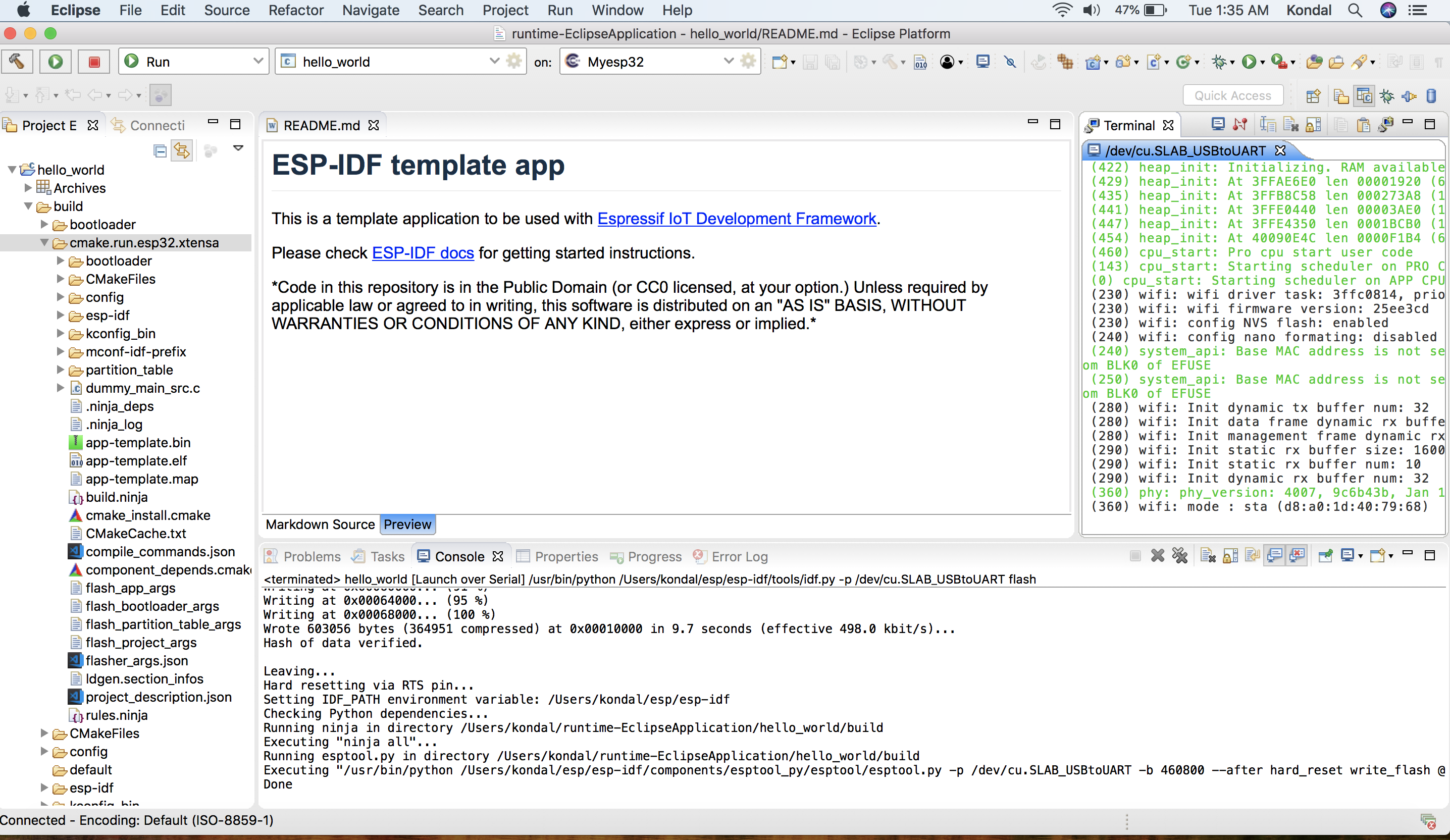
只需点击启动按钮  即可开始烧录,该过程会自动使用默认命令
 idf.py -p PORT flash 来烧录应用程序。
自定义烧录参数
如需提供自定义的启动配置和烧录参数,请按以下步骤操作:
确保启动栏中的 启动模式 设置为
Run。在Debug模式下编辑配置时不会显示烧录设置。点击
Launch Configuration编辑按钮。切换到
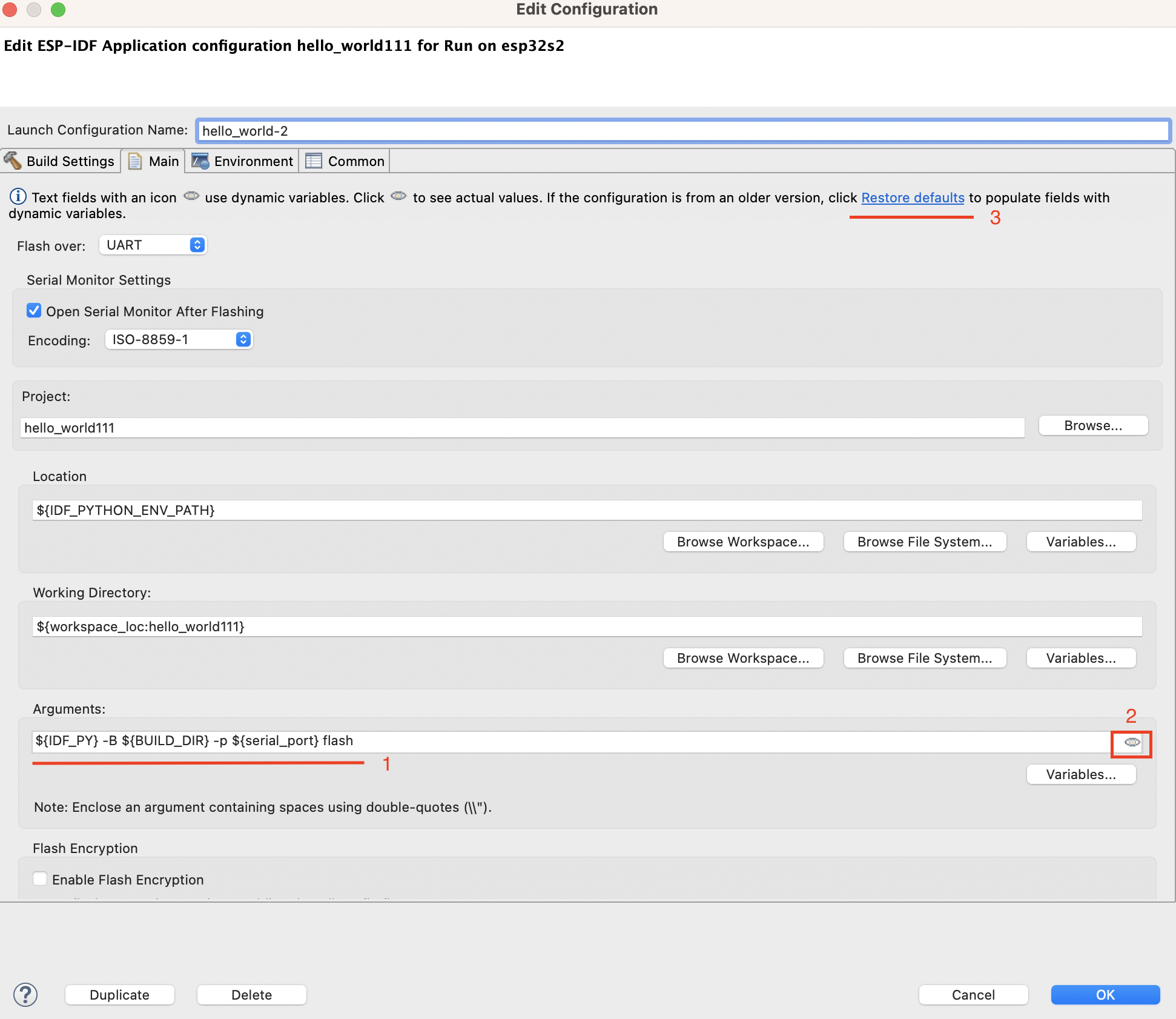
Main选项卡。指定应用需运行的
Location。idf.py是一个 Python 文件,所以请配置 Python 系统路径。例如:${system_path:python}。指定应用的
Working directory。例如:${workspace_loc:/hello_world}。在
Arguments字段中(见图片中的1),默认使用 动态变量:${IDF_PY} -B ${BUILD_DIR} -p ${serial_port} ${flash_command}该默认设置会基于项目和开发板自动适配,通常无需手动更改。
点击
Preview图标(见图片中的2)可在显示已解析的值与原始动态变量之间切换。仅在 显示动态变量(未解析)时,此字段才可修改。
如果从旧版本的插件迁移至新版本,则该字段不包含动态变量,请点击
Restore defaults(见图片中的3)进行重置。
点击
OK保存设置。点击
Launch图标,将应用烧录至所选开发板。
flash 加密
警告
启用 flash 加密是 不可逆的操作。若配置不当,开发板可能会永久无法使用。请谨慎操作,仅在完全理解其影响时才启用该选项。
如需在 ESP‑IDF 中启用 flash 加密,请按以下步骤操作:
打开
sdkconfig,启用Enable flash encryption on boot选项。
先正常烧录一次应用。
将 启动模式 设置为
Run,打开Launch Configuration对话框,编辑该配置,并勾选Enable Flash Encryption复选框。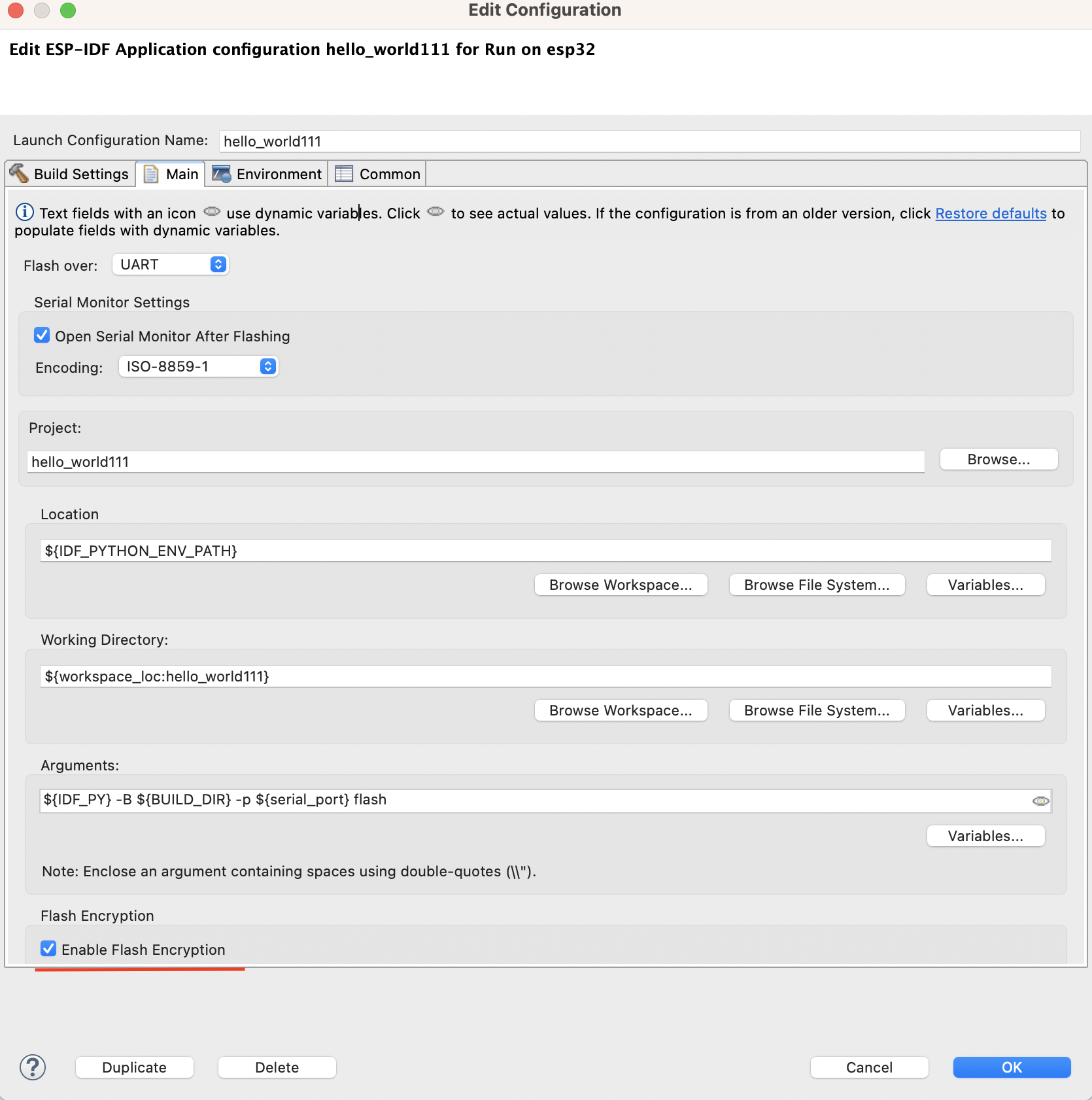
再次烧录应用。
启用该选项后,系统将根据 ESP‑IDF 设置自动对 flash 内容进行加密保护。
详情请参阅官方的 flash 加密文档。
通过 JTAG 上传应用
上传应用程序的默认方式是使用 UART。若要改用 JTAG,请编辑项目的启动配置并选择相应选项。
具体做法是,在启动配置栏中选择项目,确保 启动模式 设置为 Run,然后点击齿轮图标以编辑启动配置:

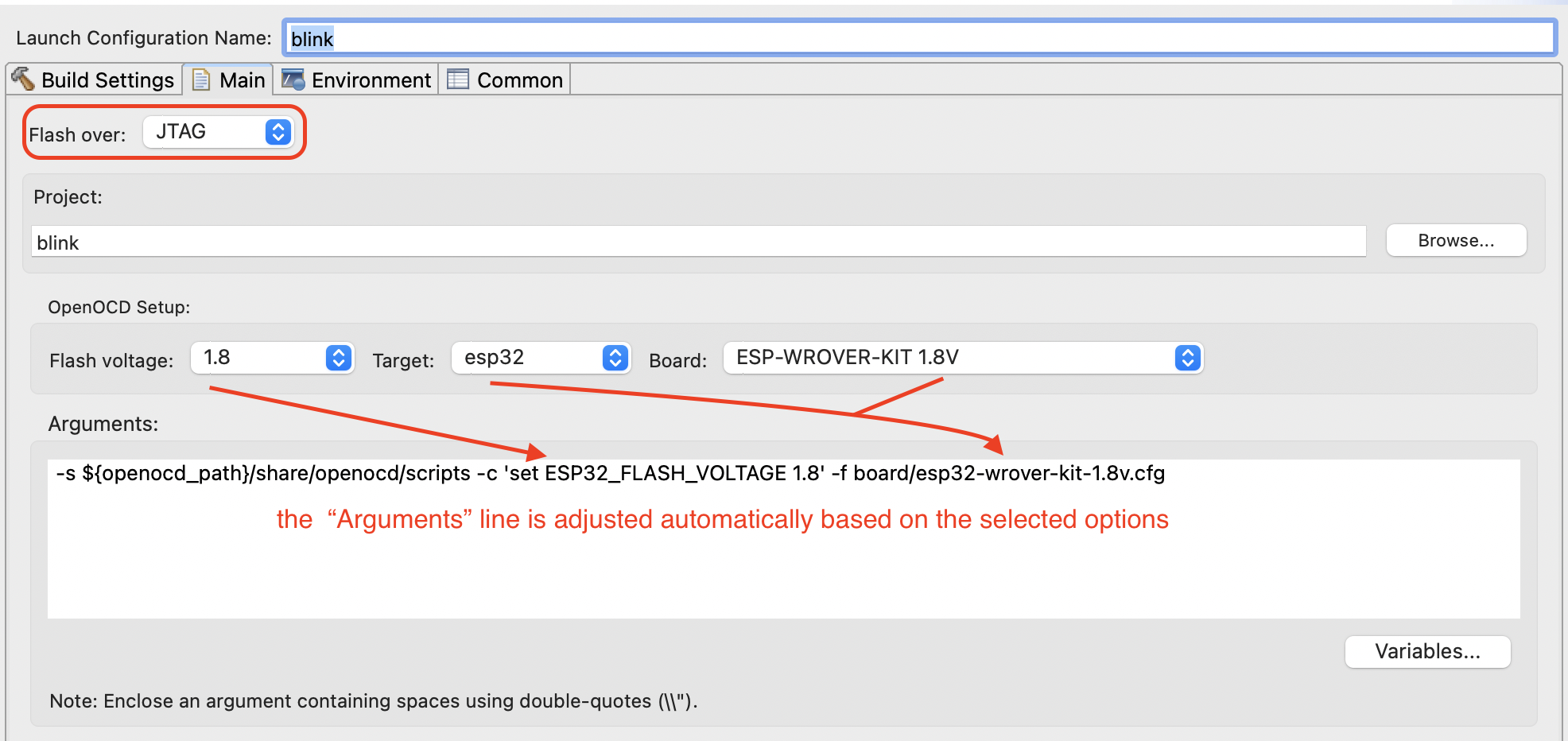
然后选择 Flash Over JTAG 选项,并完成 OpenOCD Setup 部分的配置。
如果没有 Flash Over JTAG 选项,并看到如下提示:
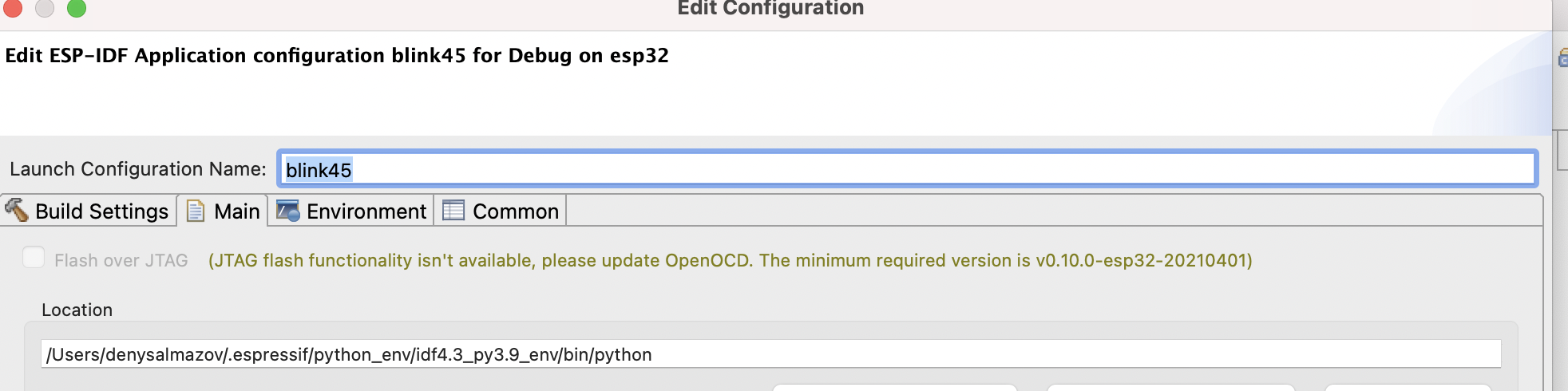
这表示需要更新 OpenOCD。可在 openocd-esp32 GitHub 页面 获取最新的 OpenOCD 版本。
为 OpenOCD 提供正确的路径
下载所需的 OpenOCD 版本,并将其解压到 .espressif/tools/openocd-esp32/ 下的新文件夹中。
请参照以下步骤进行操作:
下载 JTAG 烧录所需的 v0.10.0-esp32-20201202 版本或更高版本。
进入
.../.espressif/tools/openocd-esp32/文件夹,并创建名为v0.10.0-esp32-20201202的新文件夹,将 OpenOCD 解压至此处。最终的 OpenOCD 路径类似:
.../.espressif/tools/openocd-esp32/v0.10.0-esp32-20201202/openocd-esp32/...。
完成上述操作后,在 Eclipse 中更新 OPENOCD_SCRIPT 环境变量:
前往
Eclipse>Preferences>C/C++>Build>Environment。编辑
OPENOCD_SCRIPTS变量,填入指向openocd/scripts文件夹的正确路径。OpenOCD 脚本的路径类似:
.../.espressif/tools/openocd-esp32/v0.10.0-esp32-20201202/openocd-esp32/share/openocd/scripts。