安装
配置和安装 Espressif-IDE 包括三个主要步骤:
安装 Espressif-IDE
首先,请根据你的操作系统查看下方对应的章节,并参照说明安装 Espressif-IDE。
请注意,Espressif-IDE 要求通过乐鑫安装管理器 (Espressif Installation Manager, EIM) 安装 ESP-IDF,从而管理 ESP-IDF 版本和所需工具。有关使用 EIM 的详细文档,请参考 官方指南。
Windows
备注
对于 Windows 用户,Espressif-IDE 提供带有 ESP-IDF 的离线安装包。
macOS/Linux
找到 下载章节 中适用于你操作系统的 Espressif-IDE。下载完成后,启动 IDE 并继续 安装所需的 ESP-IDF 及相关工具。请确保在启动 IDE 之前已安装 Java、Python 和 Git,并且其在系统路径中可用。
安装 ESP-IDF 及相关工具(新工作区)
Espressif-IDE 提供了工具管理视图,可用来激活可用的 ESP-IDF 版本并管理相关工具。若要安装 ESP-IDF 及其工具,首先点击 此链接 下载 EIM。
下载并启动 EIM 后,按照屏幕提示安装所需的 ESP-IDF 版本及相关工具。安装完成后,你可以在 IDE 内使用 ESP-IDF 管理器激活工作区中的 ESP-IDF 版本。你可以直接从 IDE 下载并启动 EIM,便于管理 ESP-IDF 版本和工具。如果你在旧版本的 Espressif-IDE 中打开工作区,系统会提示你将旧版本的配置转换为与 EIM 兼容的格式。
参照下列步骤,在 Espressif-IDE 中安装 ESP-IDF 及相关工具:
前往
Espressif>ESP-IDF Manager,将打开如下编辑器: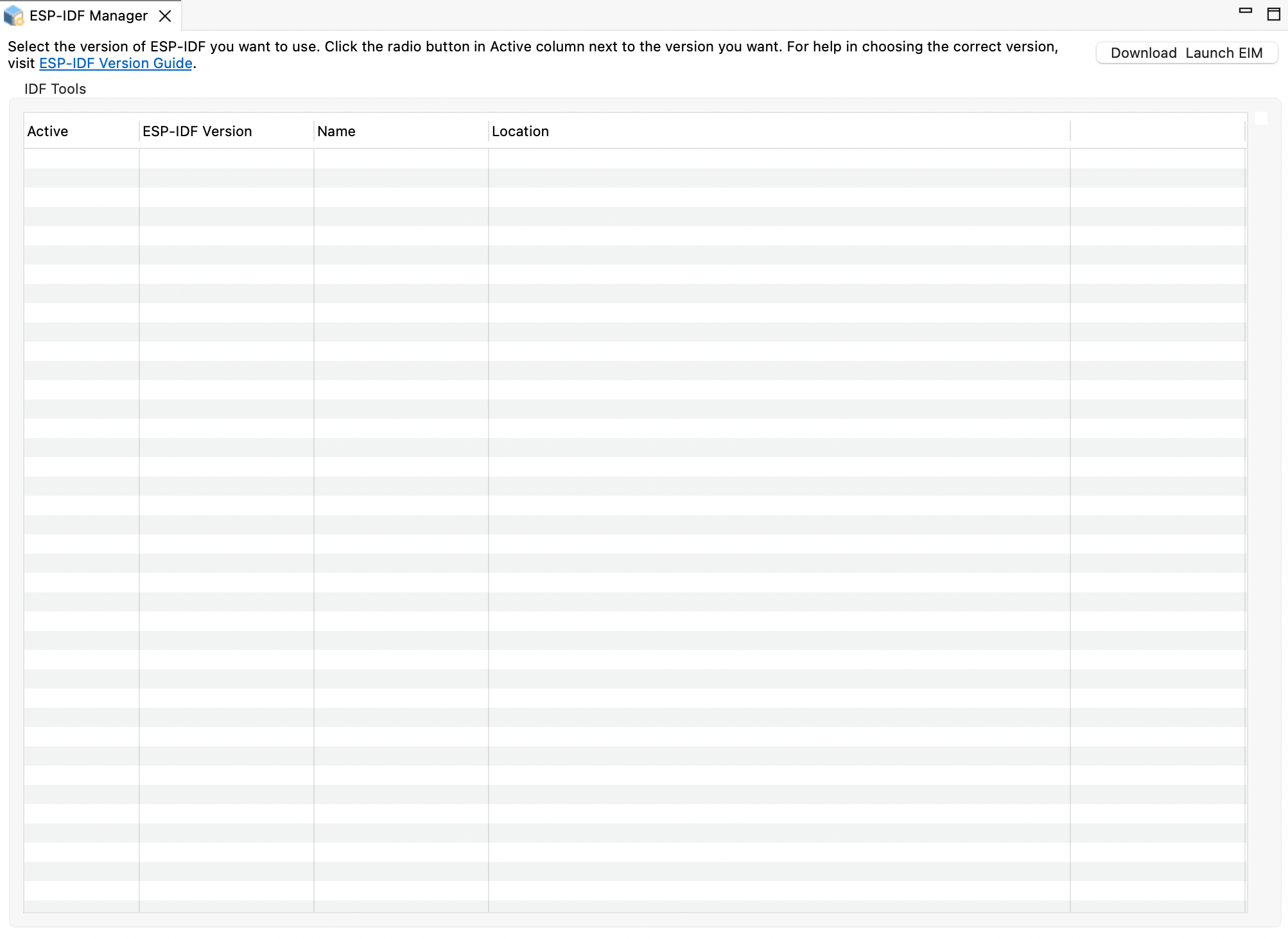
如果尚未下载和安装 EIM,请点击
Launch EIM或Download & Launch EIM按钮。你可以在控制台查看下载和安装进度。EIM 启动后,可以用来安装 ESP-IDF 及相关工具。
关闭 EIM 后,ESP-IDF 管理器编辑器将更新可用的 ESP-IDF 版本及工具的最新信息。

备注
注意,早期版本的 Espressif-IDE 在内部管理工具,但现在对 ESP-IDF 的所有访问都由 EIM 统一处理。
你可以通过 EIM 添加任意数量的 ESP-IDF 版本,但只能激活一个版本,并将其用于编译和索引工作区中的项目。使用此功能,你可以在工作区中轻松切换 IDF 版本。
只需点击 Active 列旁的单选按钮即可激活特定版本。
最后一列的刷新按钮可用于重新加载 ESP-IDF 目录中的更改。
备注
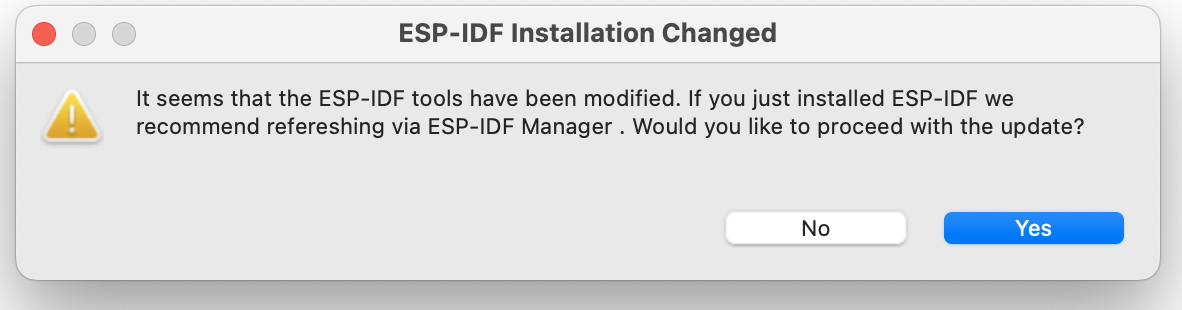
对 ESP-IDF 目录所做的任何手动更改,只有点击刷新按钮后,IDE 才会更新激活版本并显示最新内容。但如果是通过 EIM 修改了 ESP-IDF 的安装,IDE 会自动检测到,并弹出提示要求更新 ESP-IDF 版本。
eim_idf.json 路径
EIM 用 eim_idf.json 保存你的 ESP-IDF 安装信息。默认路径为:Windows — C:\\Espressif\\tools\\eim_idf.json;Linux / macOS — ~/.espressif/tools/eim_idf.json。
若将 ESP-IDF 或工具装到自定义目录,EIM 可能把 eim_idf.json 写在该目录结构下。IDE 默认只查找上述位置,无法自动发现时,请打开 窗口 > 首选项 > Espressif > ESP-IDF 安装管理器设置,用 浏览(或手填)指定 eim_idf.json 文件路径(文件名须为 eim_idf.json)。留空则仅用默认路径。更多说明见 EIM 文档。
迁移旧工作区到新工作区
如果你从旧版本的 Espressif-IDE 进行迁移,需要转换现有工作区,使其兼容新的 ESP-IDF 管理器。点击 此链接,下载并安装 EIM。安装 EIM 后,请按照以下步骤操作:
将下载的 EIM 可执行文件放置到适合你操作系统的位置:
Windows: C:Users<username>.espressifeim_guieim.exe
Linux: ~/.espressif/eim_gui/eim
macOS: 将
eim.app应用包复制到Applications文件夹,例如 /Applications/eim.app.
打开 Espressif-IDE。如果 IDE 已运行,请重启。
IDE 检测到 EIM 可执行文件和有效的旧工作区后,会提示你将旧工作区转换为新格式:
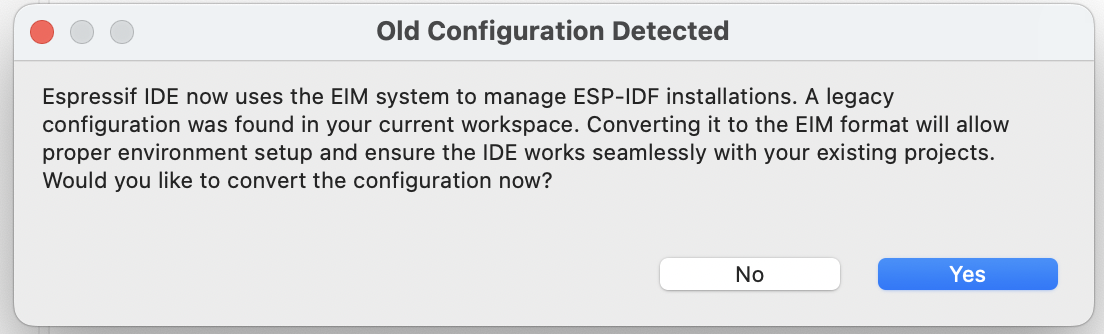
点击
Yes按钮转换旧配置。在 Espressif-IDE 中,前往
Espressif>ESP-IDF Manager。在打开的 ESP-IDF 管理器编辑器中选择并激活所需版本。