更新站点安装指南
备注
4.5.0 是该插件的最终功能版本。维护期至 2027 年 10 月 14 日。详见 支持政策。
可通过以下三种方式安装 Espressif-IDE Eclipse 插件:
使用更新站点 URL 安装 IDF 插件
可以使用更新站点 URL 将 IDF Eclipse 插件安装到现有的 Eclipse CDT 或 Espressif-IDE 中。首先,按如下方式添加发布仓库的 URL:
进入
Help>Install New Software。点击
Add,在弹出窗口中:在
Name一栏填写Espressif IDF Plugin for Eclipse。在
Location一栏,填写插件更新站点的 URL.(稳定版)点击
Add。
全选列表中的组件并继续安装。
若要添加测试版和每日构建版插件,可以使用以下的更新站点 URL:
备注
尽管本文中的截图来自 macOS 系统中的操作,但安装说明同样适用于 Windows 和 Linux。

通过 Eclipse 市场安装 IDF Eclipse 插件
要通过 Eclipse 市场安装 ESP-IDF Eclipse 插件,请按以下步骤操作:
打开 Eclipse,前往
Help>Eclipse Marketplace...。在搜索框中输入 ESP‑IDF Eclipse Plugin 找到该插件。
点击
Install,按照屏幕上的提示完成安装。安装完成后,重启 Eclipse 以启用插件。
通过本地压缩包安装 IDF Eclipse 插件
要通过本地压缩包安装 ESP-IDF Eclipse 插件,请按以下步骤操作:
点击 此处 下载 IDF Eclipse 插件的最新更新站点压缩包。
在 Eclipse 中,进入
Help>Install New Software。点击
Add按钮。在
Add Repository对话框中,选择Archive并选择文件com.espressif.idf.update-vxxxxxxx.zip。点击
Add。在列表中选择
Espressif IDF,然后继续安装。完成安装后重启 Eclipse。
如何升级现有的 IDF Eclipse 插件
如果你是首次安装 IDF Eclipse 插件,请按以下步骤添加新版本的仓库:
前往
Window>Preferences>Install/Update>Available Software Sites。点击
Add。输入新仓库的 URL。
点击
Ok。
如果已经通过更新站点 URL 安装了 IDF Eclipse 插件,可按以下步骤升级到最新版本:
进入
Help>Check for Updates。如果发现有可用更新版本,选择
Espressif IDF Plugins for Eclipse,并取消选择所有其他项目。点击
Next继续安装。
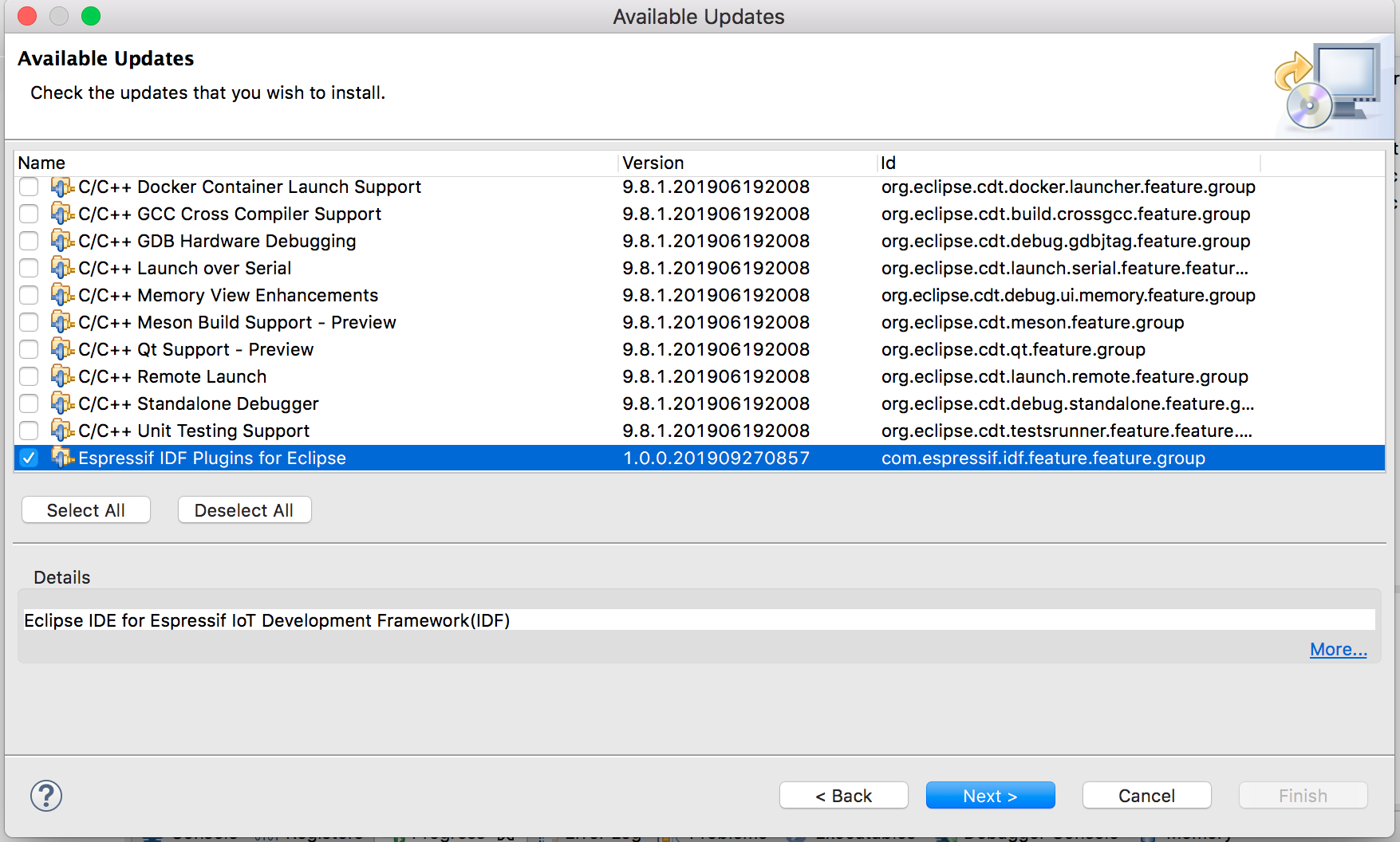
从 Espressif-IDE 3.3.0 升级到 3.4.0
如果插件的新版本需要更新依赖项(例如最低 CDT 版本从 11.6 更新到 12),请在通过更新站点安装插件时一并更新这些依赖项。

如果所需依赖项未更新,安装程序会显示如下错误:
The installation cannot be completed as requested.
解决方法:
点击
Show original error and build my own solution。然后勾选以下两项:
Update items already installedRemove items already installed
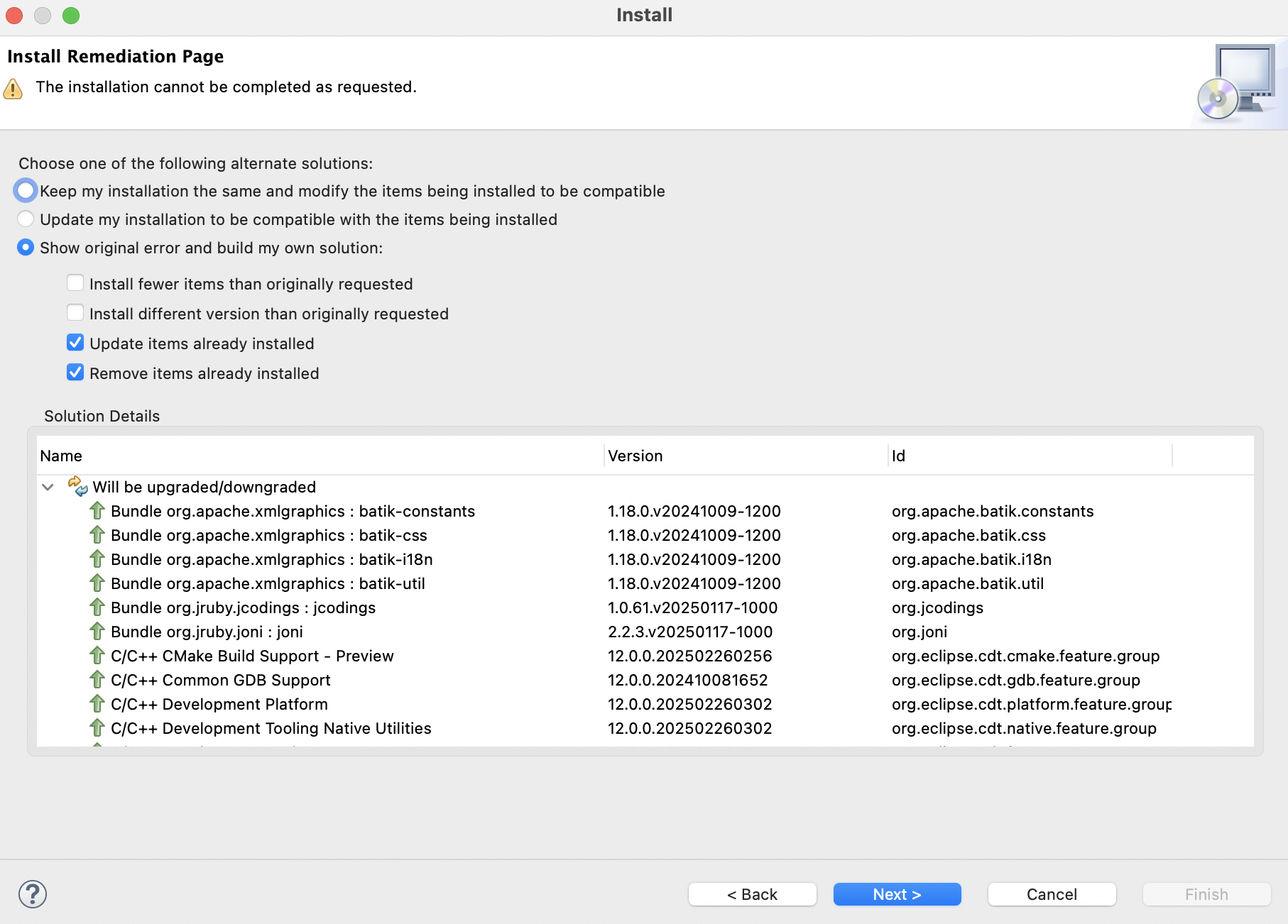
这样可以确保安装程序更新或替换任何存在冲突的组件,从而顺利完成安装。
故障排查
如果在安装过程中遇到错误提示 Cannot complete the install because one or more required items could not be found.,通常是因为未启用 Eclipse 更新站点。
解决方法:
进入
Help>Install New Software。点击
Manage。确保已启用
Eclipse Platform - Latest Release Update Site选项。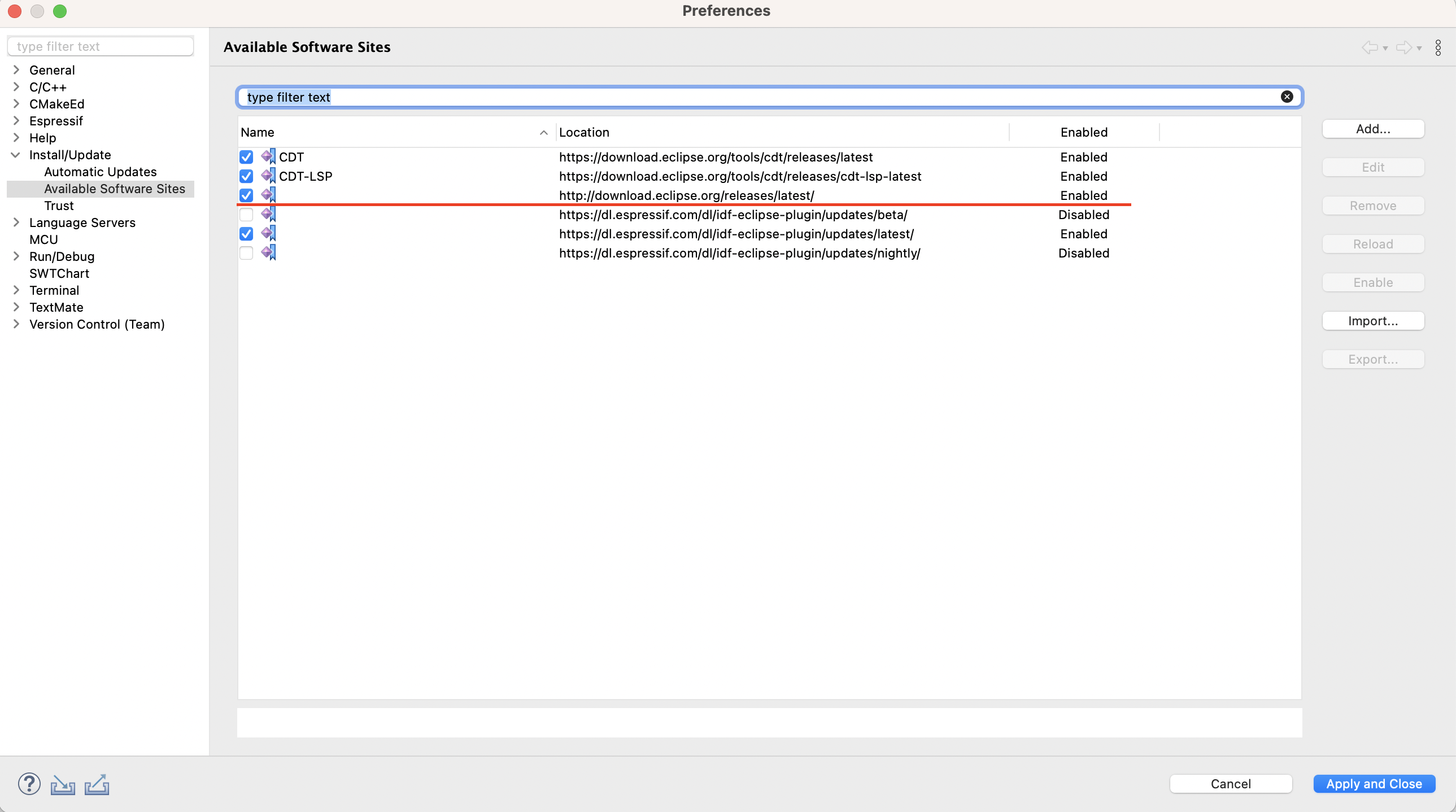
应用更改并关闭对话框。
前往
Help>Check for Updates,继续更新 IDE 及其依赖项。
备注
启用 Eclipse Platform 更新站点可确保在安装或升级过程中解析所有必要的依赖项。