在 Windows 上安装 ESP-IDF 及工具链
本章节将介绍如何使用 ESP-IDF 安装管理器 (EIM) 在 Windows 上安装 ESP-IDF 及其所需工具。
备注
本章节描述了 ESP-IDF v6.0 及以上版本的默认和推荐安装方式。ESP-IDF 仍支持 Windows 上更新 ESP-IDF 的传统方法。
第一步:安装依赖包(可选)
安装 ESP-IDF 时,EIM 会自动检查所需的依赖包。如果检查到依赖包缺失,EIM 会在用户确认后自动安装缺失的依赖包。
如果自动安装失败,可以手动安装以下依赖包:
第二步:安装 EIM
您可以使用以下任一方法安装 EIM:
下载 EIM

可选择下载在线或离线安装程序的图形用户界面 (GUI) 或命令行界面 (CLI) 版本。
使用 WinGet 包管理器 安装 EIM
安装图形用户界面 (GUI) 或命令行界面 (CLI):
GUI:
winget install Espressif.EIM
CLI:
winget install Espressif.EIM-CLI
通过运行单个命令,轻松升级更新 EIM。
第三步:使用 EIM 安装 ESP-IDF
您可以使用以下任一方法安装 ESP-IDF 及其所需工具,具体取决于您的需求:
-
适合大多数用户。通过图形用户界面安装 ESP-IDF 及其所需工具,需要网络连接。
-
通过命令行安装 ESP-IDF 及其所需工具,需要网络连接。
-
使用从其他电脑复制的配置文件安装 ESP-IDF 及其所需工具,适用于 GUI 和 CLI,但需要网络连接。
-
从本地包安装 ESP-IDF 及其所需工具,无需网络连接。
使用 EIM GUI 在线安装
打开 ESP-IDF 安装管理器应用程序 eim。
之后,在 新安装 下点击 开始安装。
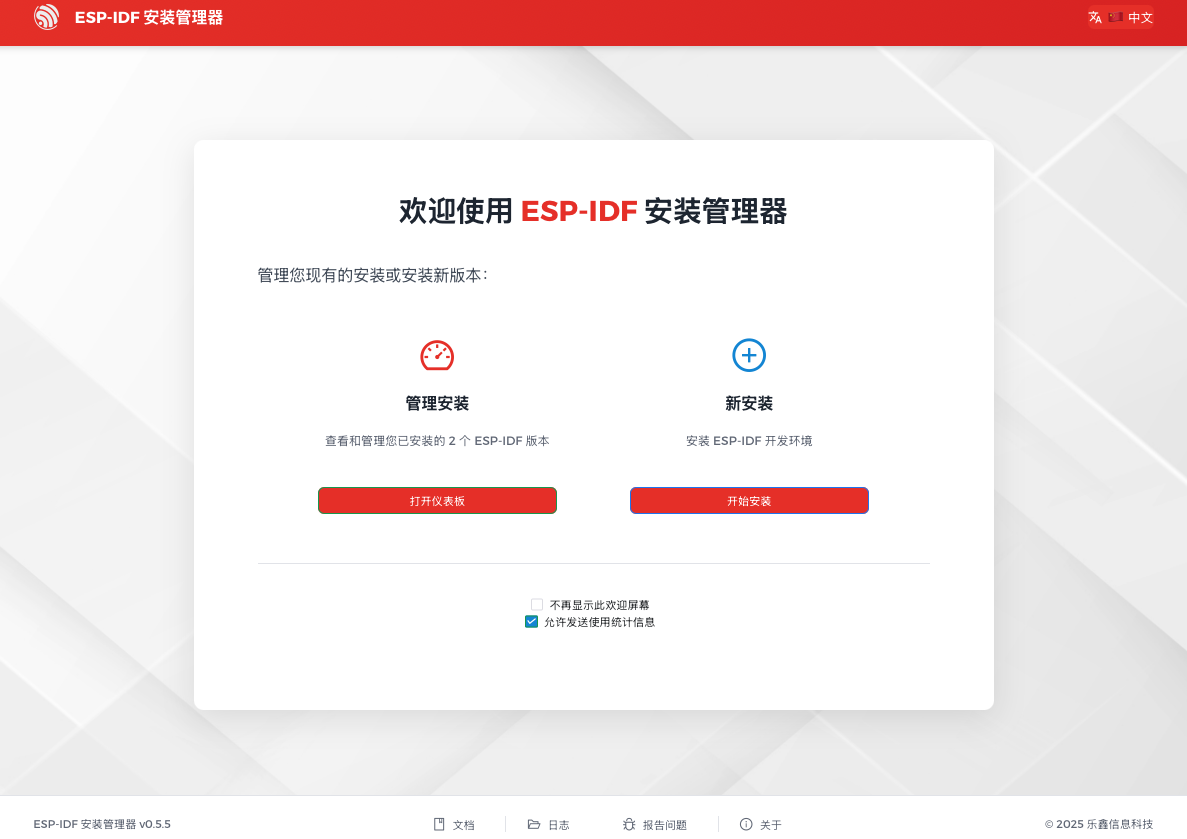
EIM 开始安装
备注
如果之前未安装过 ESP-IDF,GUI 中不会显示 管理安装,仅显示 新安装 选项。
在 简易安装 下,点击 开始简易安装,使用默认设置安装最新稳定版本的 ESP-IDF。
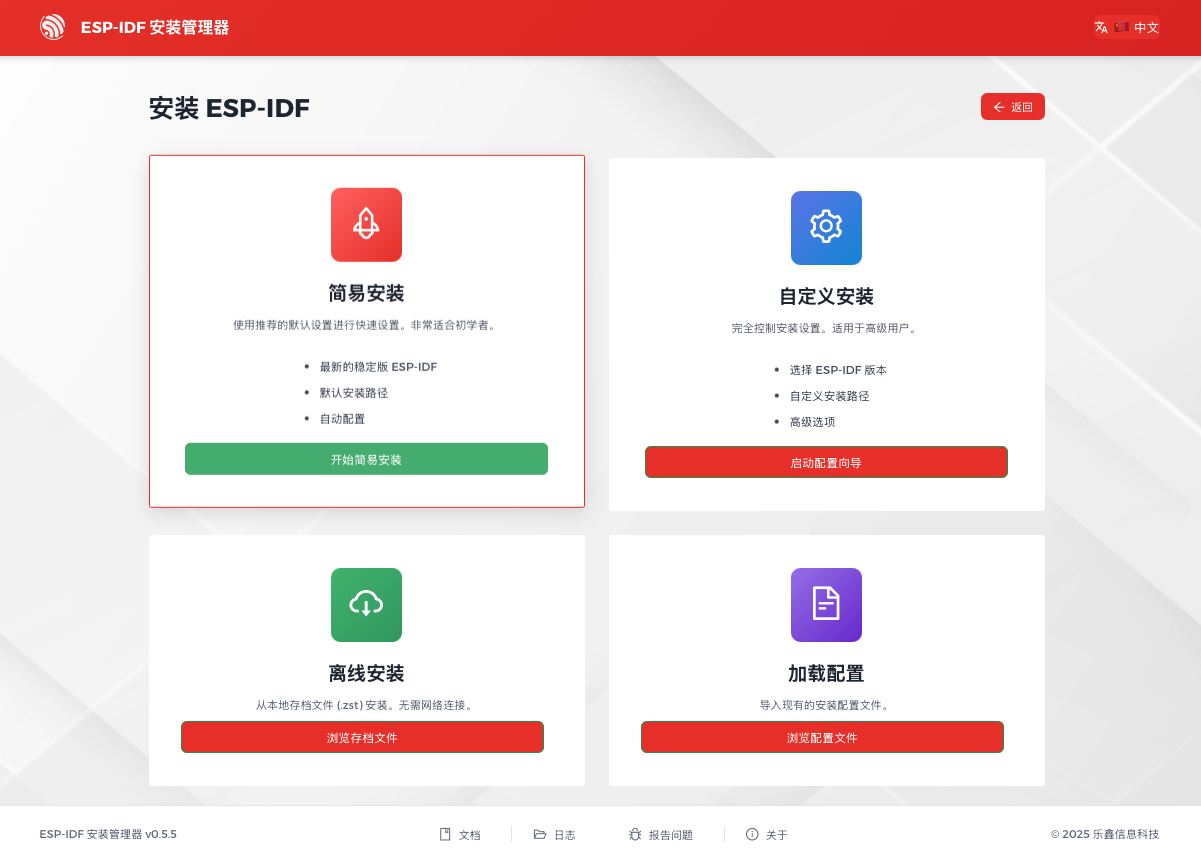
EIM 简易安装
如果所有先决条件和路径检查都通过,将看到 准备安装 页面。点击 开始安装 以开始安装。
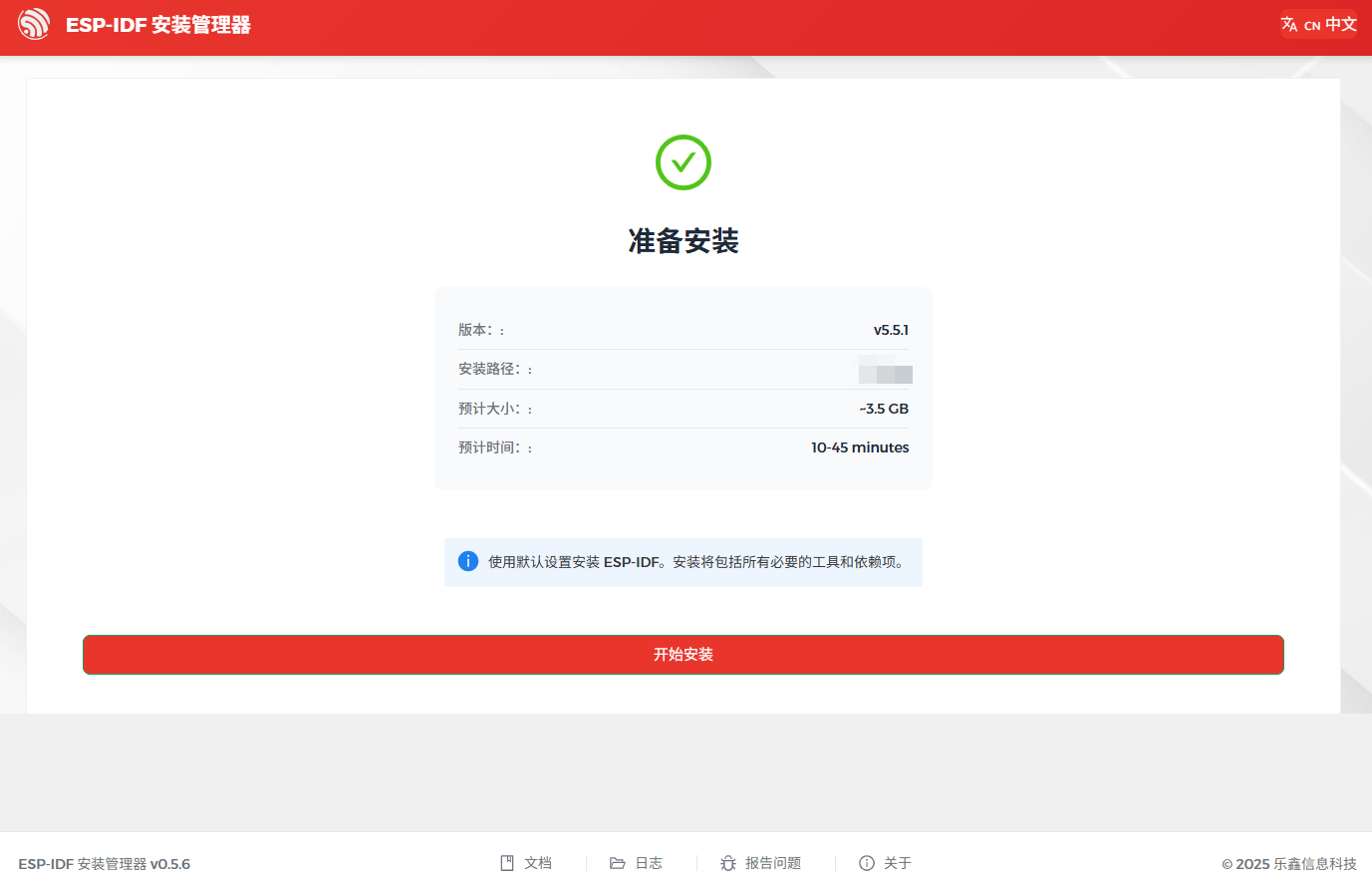
EIM 准备安装
安装过程中,可以直接在界面中查看安装进度。
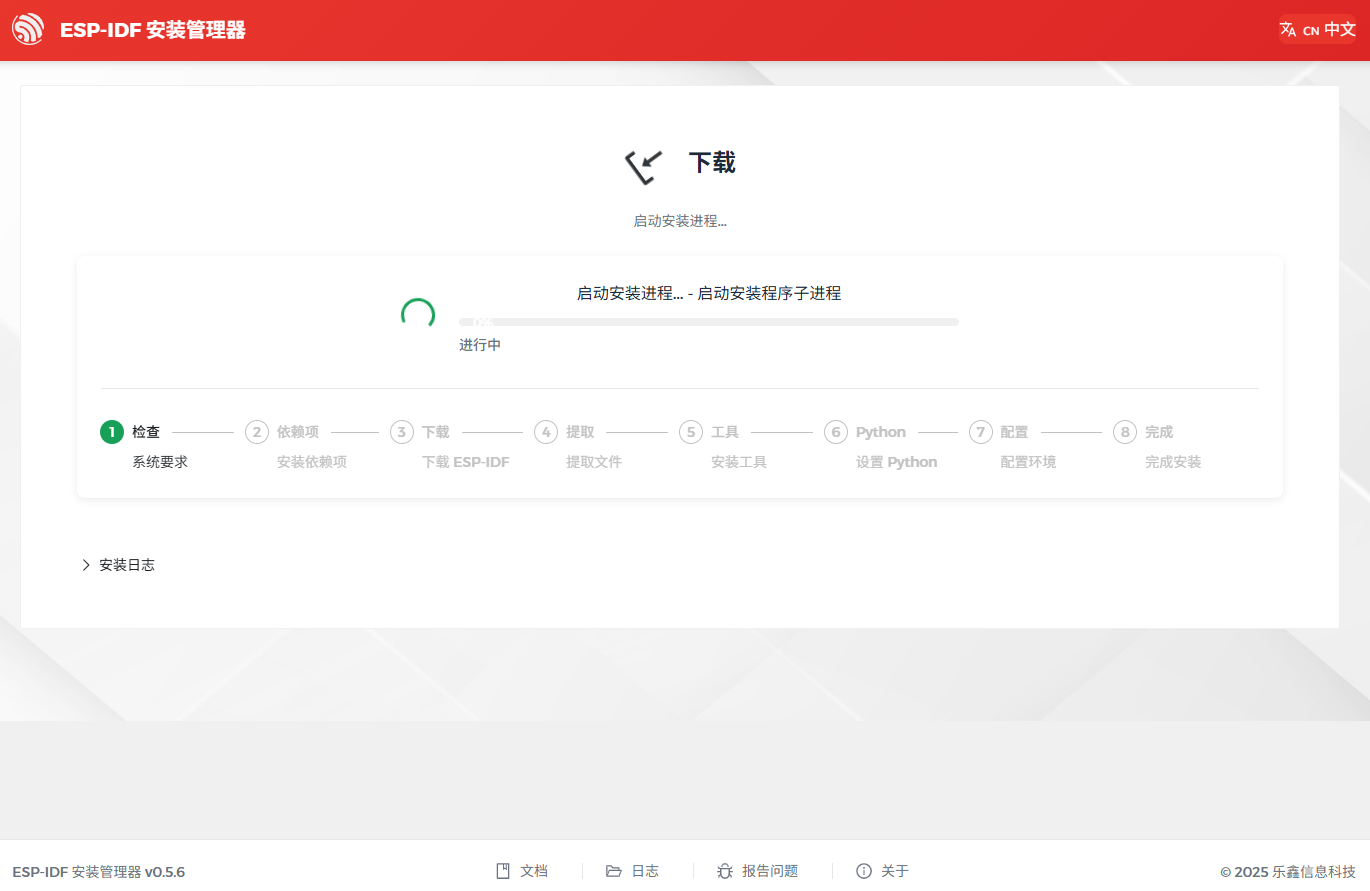
EIM 安装中
安装完成后,会出现 安装完成 页面。
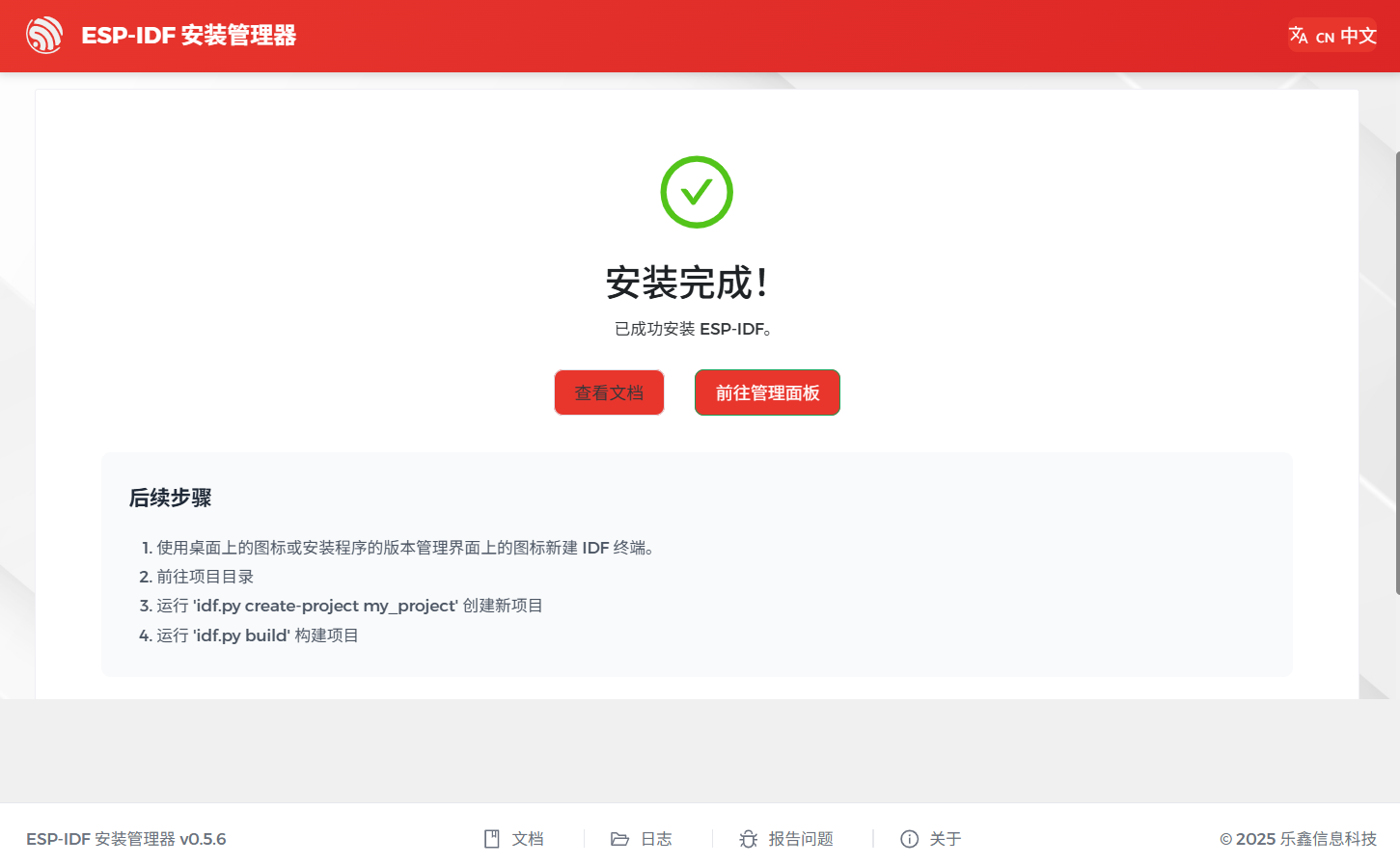
EIM 安装完成
如果安装失败,可以:
点击界面底部的
日志查看错误详情。解决问题后,点击重试重新开始安装。或者,使用 自定义安装。
备注
如需选择 ESP-IDF 版本或自定义安装路径,请使用
自定义安装。更多说明请参阅 EIM 文档 > Expert Installations。如需管理现有安装,请参阅 EIM 文档 > Version Management。
使用 EIM CLI 在线安装
运行以下命令,在非交互模式下使用默认设置安装最新稳定版本的 ESP-IDF:
eim install
如果运行上述命令时遇到问题,或者需要自定义安装路径、选择 ESP-IDF 版本或修改其他设置项,请启动交互式安装向导,并按照屏幕上的提示操作:
eim wizard
如果安装向导中没有想要安装的 ESP-IDF 版本,请运行以下命令来安装任意可选 版本。例如,要安装 ESP-IDF v5.4.2,请运行:
eim install -i v5.4.2
安装完成后,会在终端中看到以下消息:
2025-11-03T15:54:12.537993300+08:00 - INFO - Wizard result: %{r}
2025-11-03T15:54:12.544174+08:00 - INFO - Successfully installed IDF
2025-11-03T15:54:12.545913900+08:00 - INFO - Now you can start using IDF tools
备注
- 要查看所有可用选项,请运行:
eim --help
有关 CLI 使用的更多信息,请参阅:
使用已有配置文件在线安装
安装 ESP-IDF 时,安装程序会自动将设置保存到安装目录下的 eim_config.toml 配置文件中。此配置文件可在其他电脑上重复使用,快速复现相同的安装环境。
如需使用现有 eim_config.toml 文件安装 ESP-IDF,请参阅 EIM 文档 > Configuration Files。
离线安装
EIM 的图形用户界面和命令行界面均支持离线安装。具体操作请参阅 EIM 文档 > Offline Installation。
后续步骤
至此,您已准备就绪,可以使用 ESP-IDF 开发 ESP-IDF 应用程序了。接下来,请继续阅读 构建首个项目 章节,学习如何构建和运行您的第一个应用程序。