迁移步骤
在 ESP-IDF VS Code 扩展中打开现有 ESP-IDF 项目,并验证与 Espressif-IDE 相同的工作流程。哪些内容会自动复用、哪些仍需手工设置,见 从 Espressif-IDE 迁移到 ESP-IDF VS Code 扩展。
1. 打开现有项目
在 VS Code 中使用 文件 → 打开文件夹…,选择现有 ESP-IDF 项目的根目录。
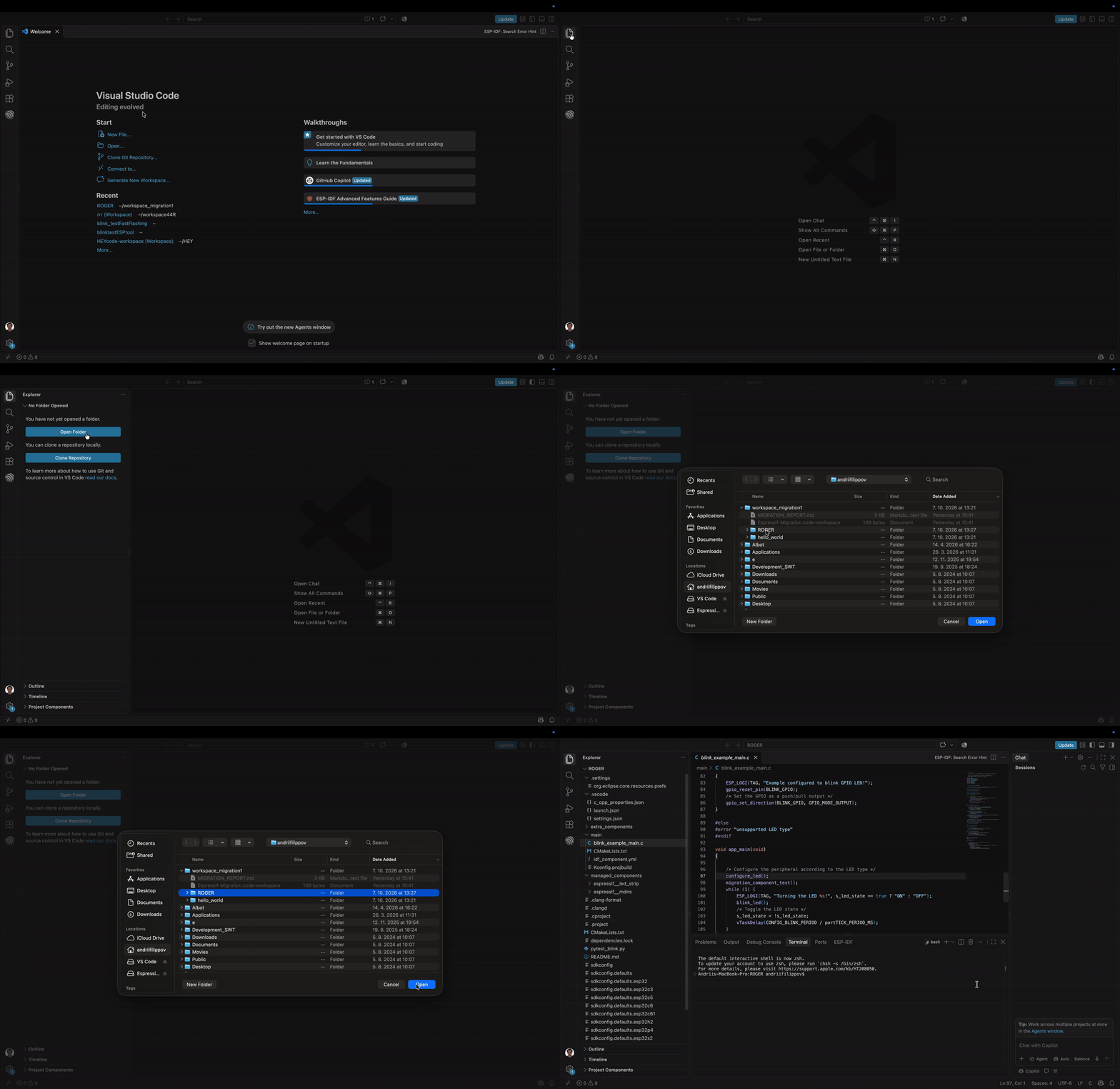
不需要新建 VS Code 项目,也不需要把源文件复制到新模板中。
打开文件夹后,确认项目仍包含常规 ESP-IDF 文件,例如:
project/
├── CMakeLists.txt
├── main/
├── sdkconfig
├── sdkconfig.defaults
├── dependencies.lock
├── managed_components/
└── ...
2. 确认 ESP-IDF 环境
确认 VS Code 使用的是项目所期望的 ESP-IDF 安装和版本。
如果所需的 ESP-IDF 版本已经安装,请在 ESP-IDF 扩展中选择该现有环境,而不是重新安装框架。
小技巧
先使用相同的 ESP-IDF 版本,迁移结果更容易验证。IDE 迁移完成后再单独升级项目。
3. 选择目标和开发板
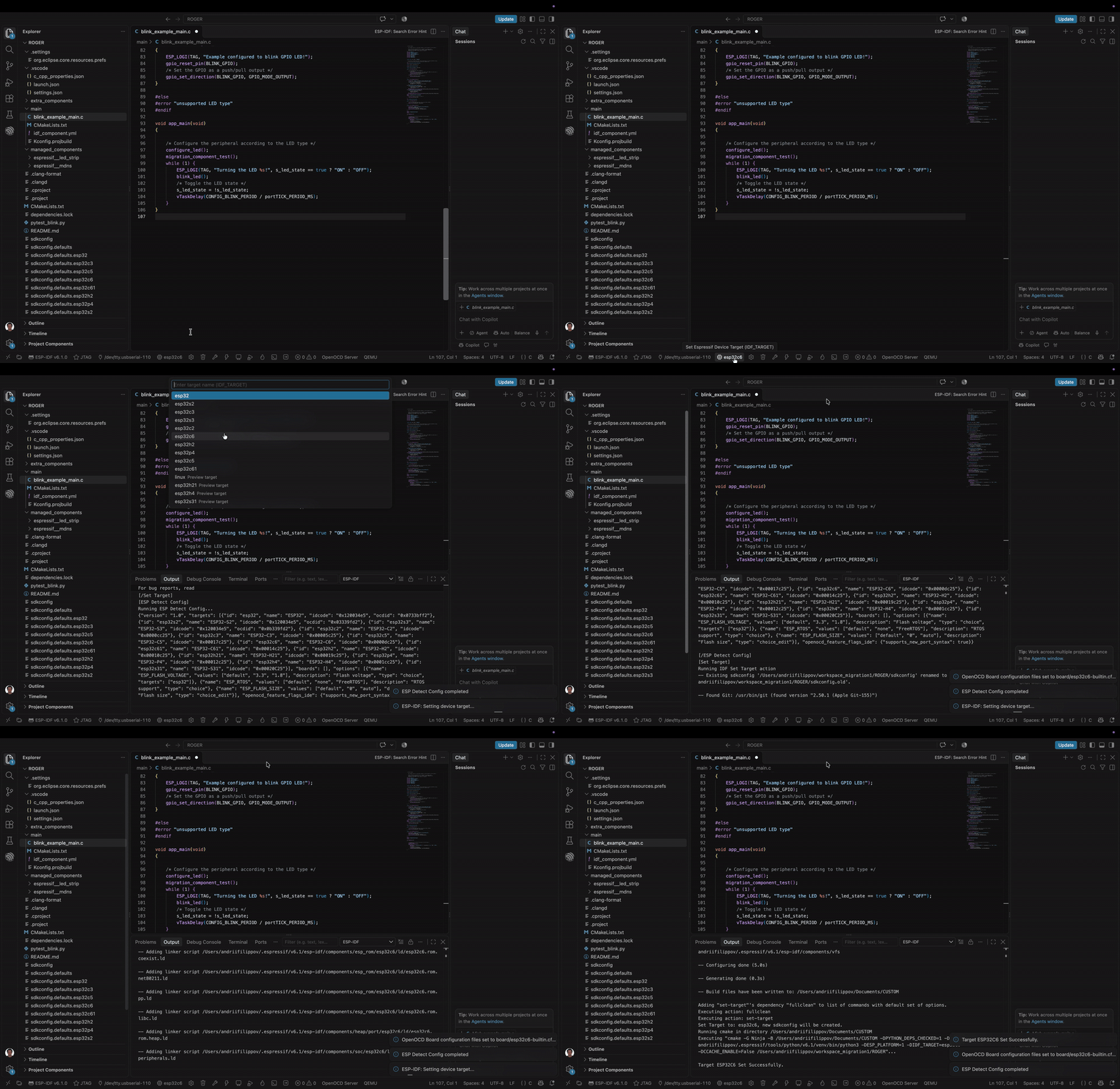
选择项目使用的 ESP-IDF 目标芯片;适用时,再选择具体的开发板/设备配置。
重要
使用 JTAG 时,即使芯片目标看起来已经正确,也请明确选择开发板/设备。正确的 IDF_TARGET 并不表示对应的 OpenOCD 开发板配置已经初始化。
例如,项目可能正确显示 esp32c6,但 VS Code 仍保留着旧项目的 OpenOCD 配置。重新选择目标/开发板会刷新该项目的硬件配置。
4. 选择烧录方式
选择与现有流程一致的烧录方式。
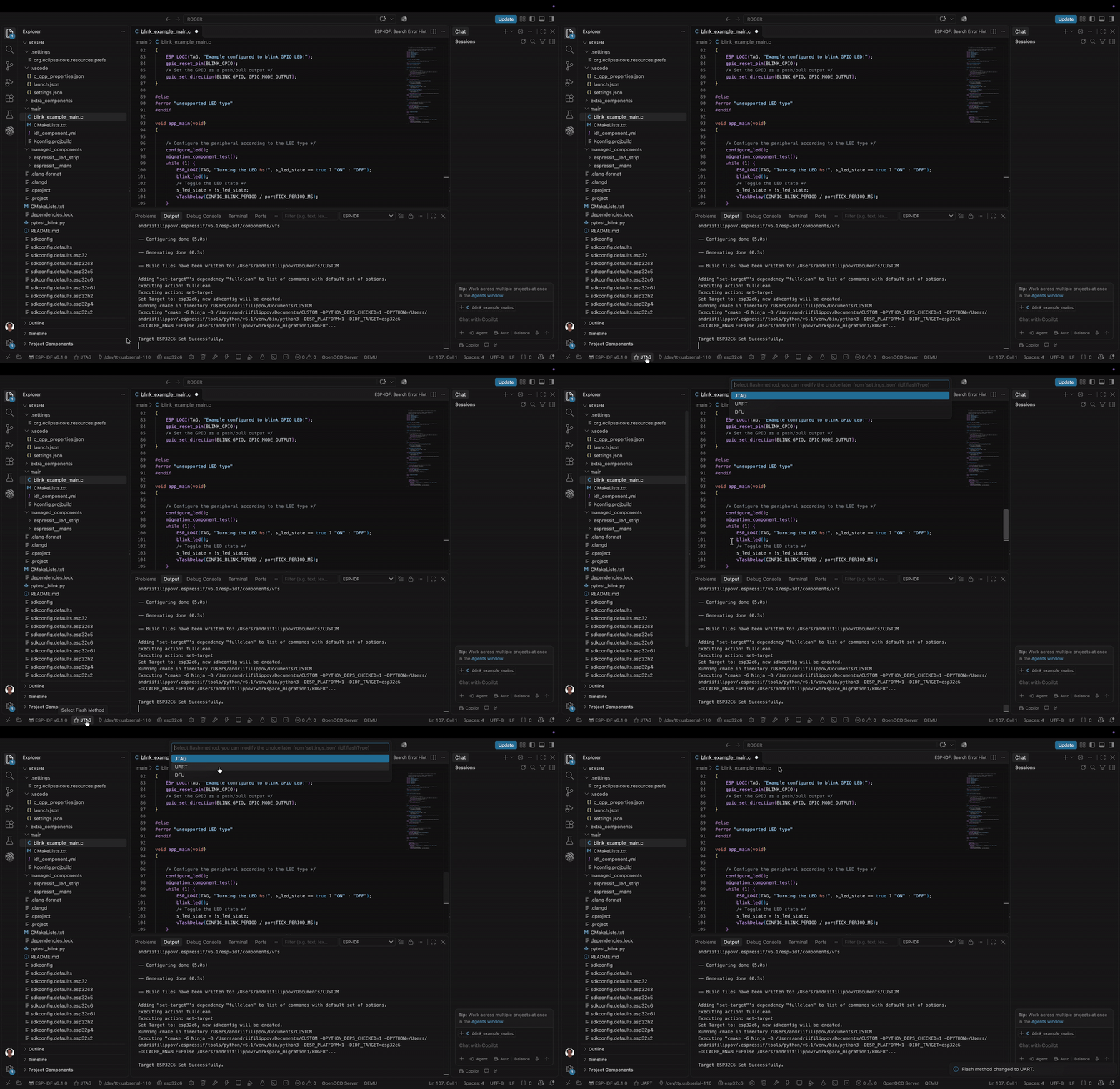
常见选择:
UART:串口烧录
JTAG:通过 OpenOCD/JTAG 烧录
如果迁移的是基于 JTAG 的流程,请先确认此项,再排查 OpenOCD 或调试问题。
5. 选择串口
进行 UART 烧录和串口监视时,选择设备端口。
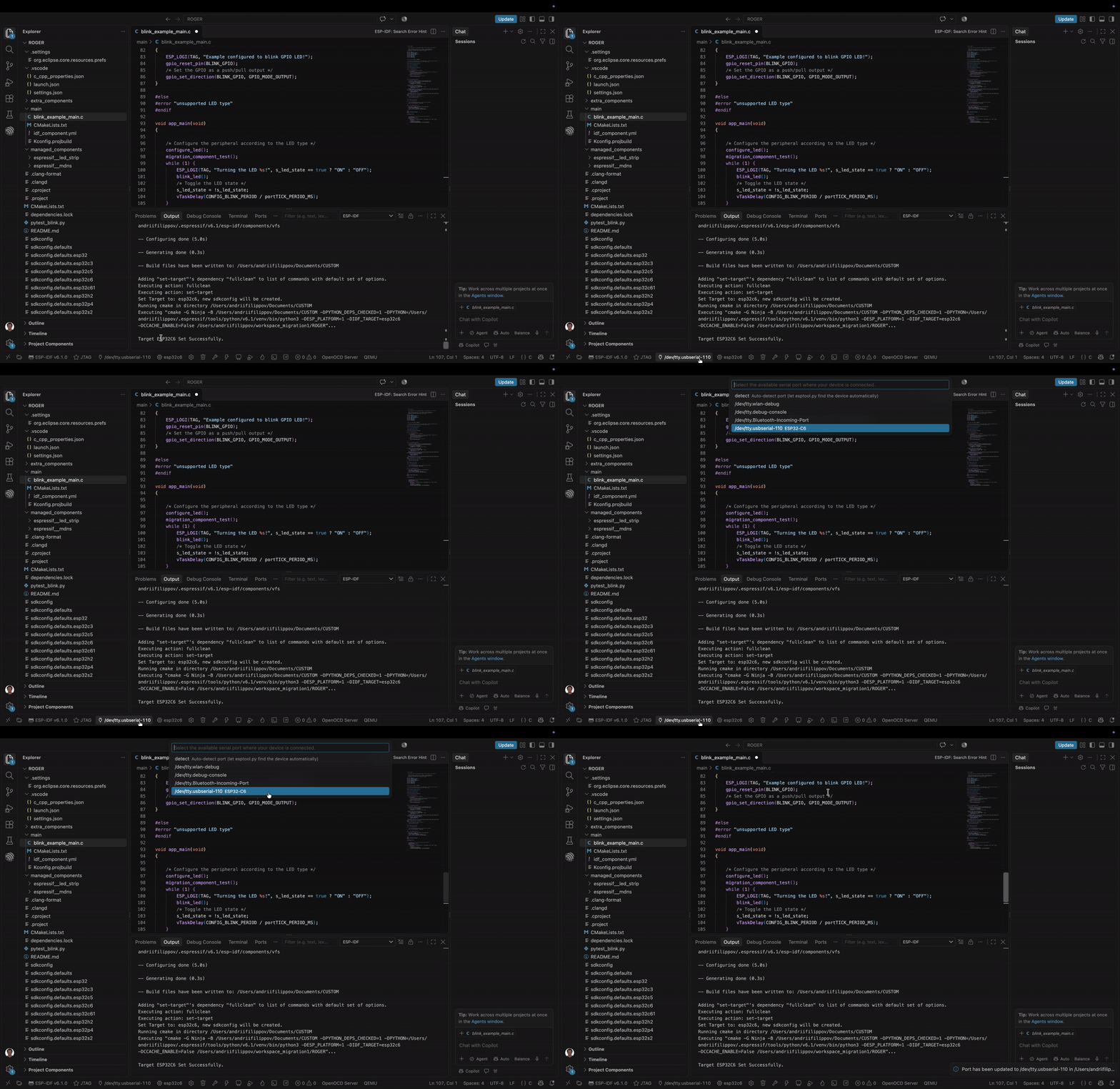
端口名称因平台而异,例如:
macOS:   /dev/tty.usbserial-...
Linux:   /dev/ttyUSB0 或 /dev/ttyACM0
Windows: COM3、COM4、...
6. 仅在需要时执行完全清理
不要无故清理项目。请先按现有项目正常使用。
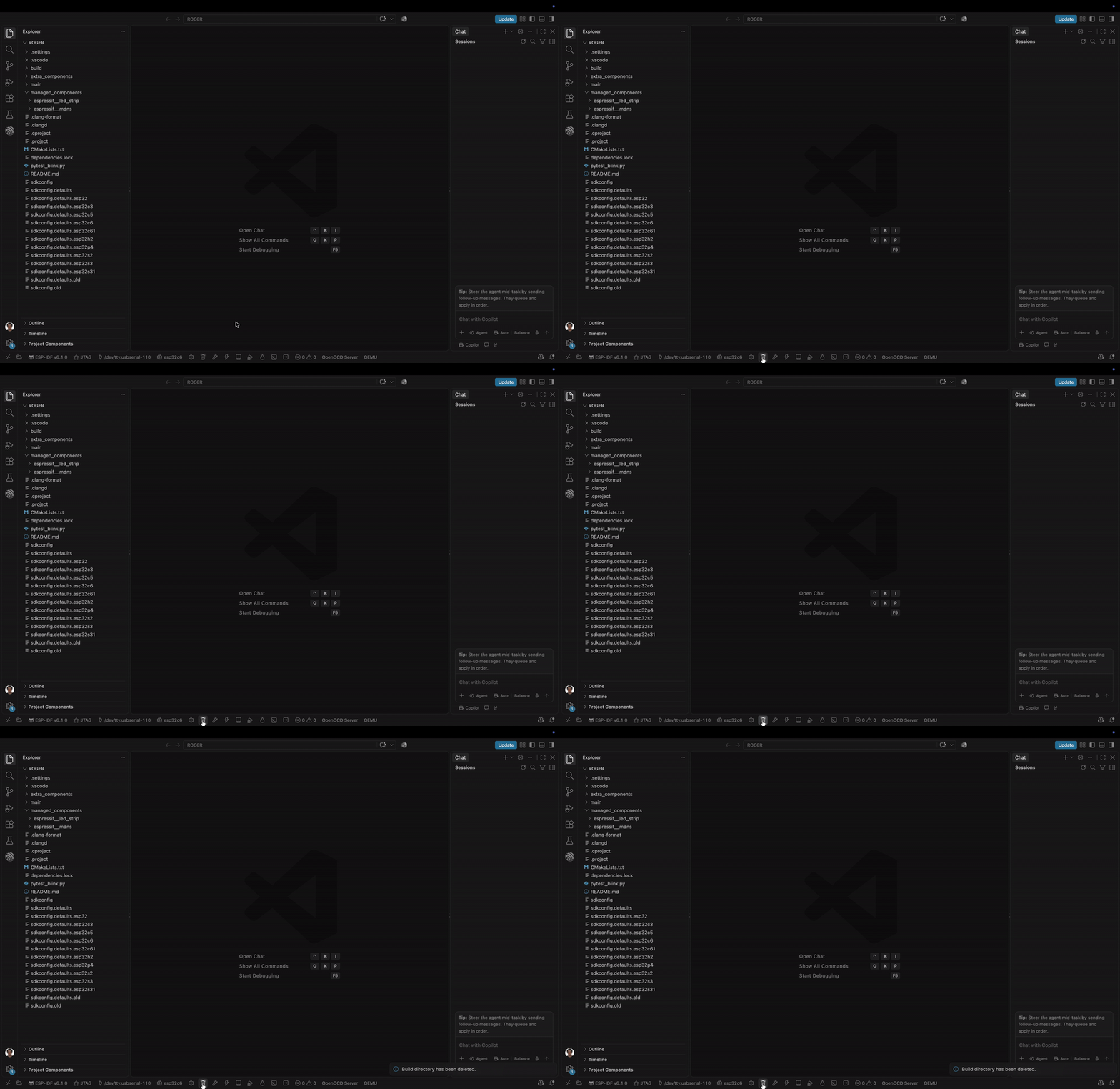
如果 Menuconfig 或项目配置因过期或与环境绑定的构建缓存而失败,请运行:
ESP-IDF: Full Clean
备注
恢复 Menuconfig 不一定需要完整构建项目。完全清理后重新打开 SDK 配置编辑器即可。
7. 构建项目
运行:
ESP-IDF: Build your project
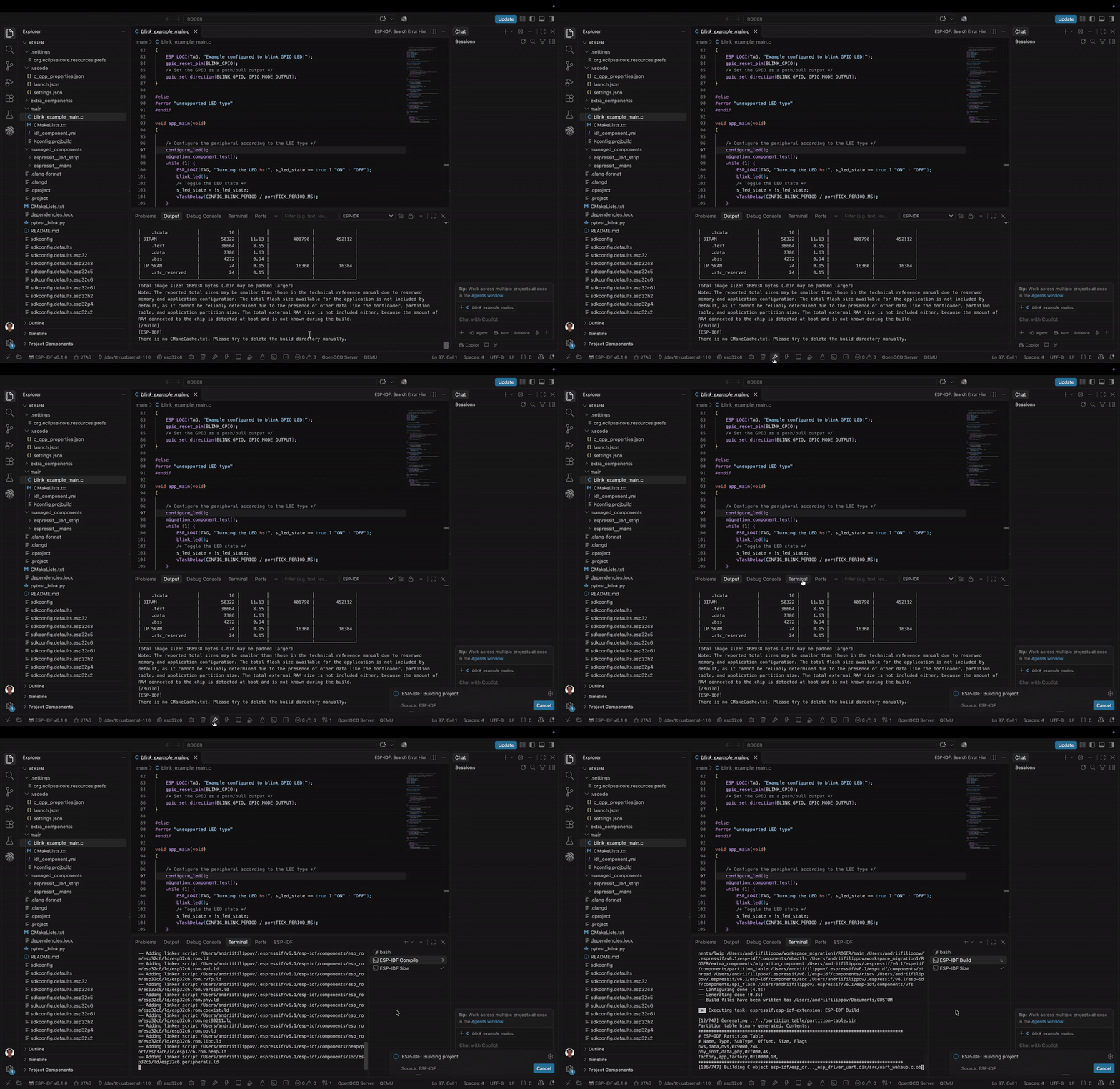
以下项目级状态无需按 IDE 做转换,应继续有效:
自定义 CMake 配置
sdkconfigsdkconfig.defaults*托管组件
本地/自定义组件
依赖锁定文件
如果构建成功,说明 ESP-IDF 项目本身已经正确迁移。
8. 打开 SDK 配置编辑器 / Menuconfig
运行:
ESP-IDF: SDK Configuration Editor (Menuconfig)
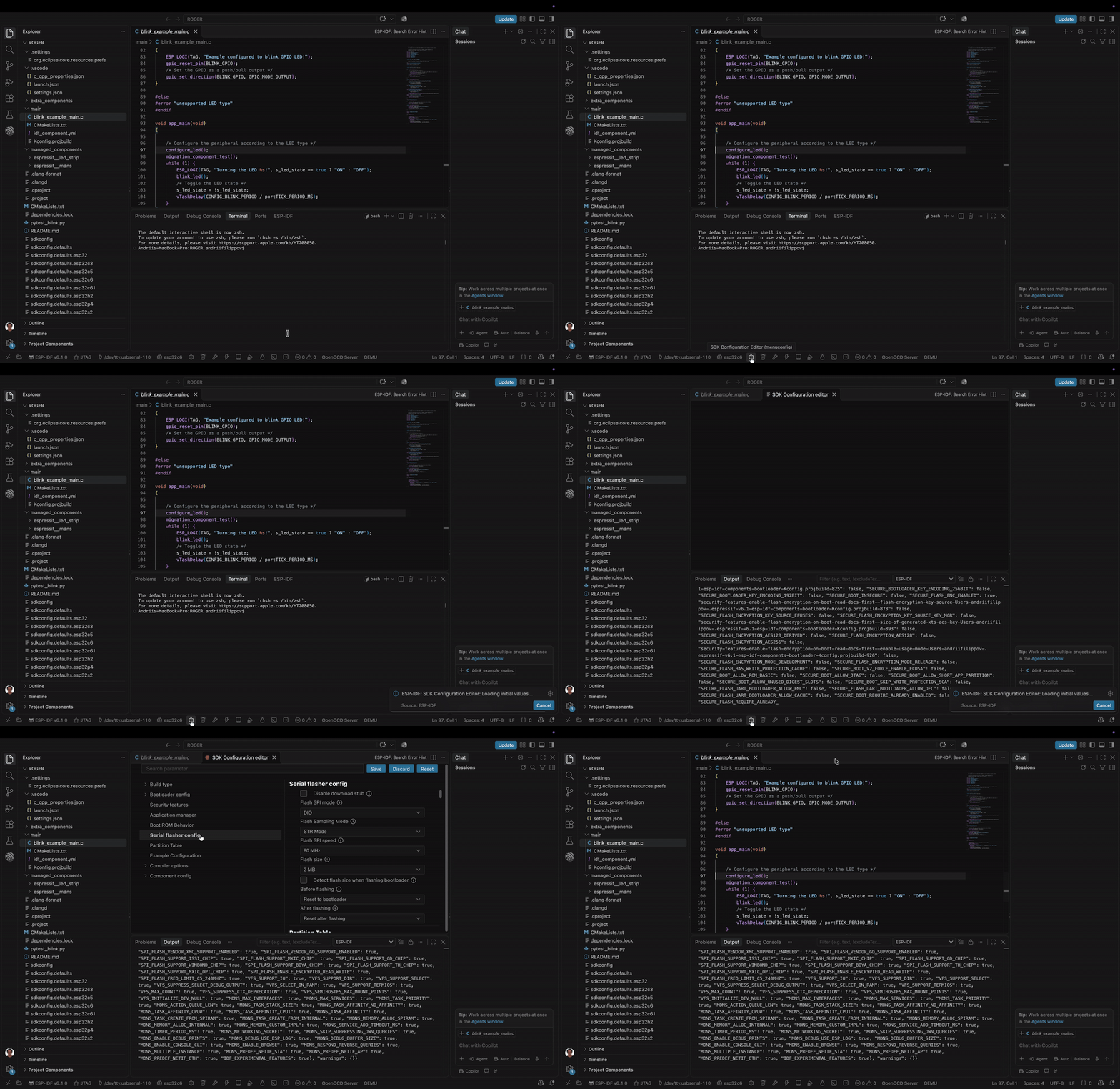
确认重要的现有配置仍然存在。
例如:
目标芯片相关配置
Flash 大小
分区表选择
编译器优化
应用专用的 Kconfig 值
如果编辑器提示必须清理项目,原因是构建缓存不兼容,请返回 6. 仅在需要时执行完全清理。
9. 验证烧录
项目构建成功后,验证平时使用的硬件流程。
如果工作流包含烧录,请确认目标、烧录方式和端口/开发板正确,然后运行:
ESP-IDF: Flash your project
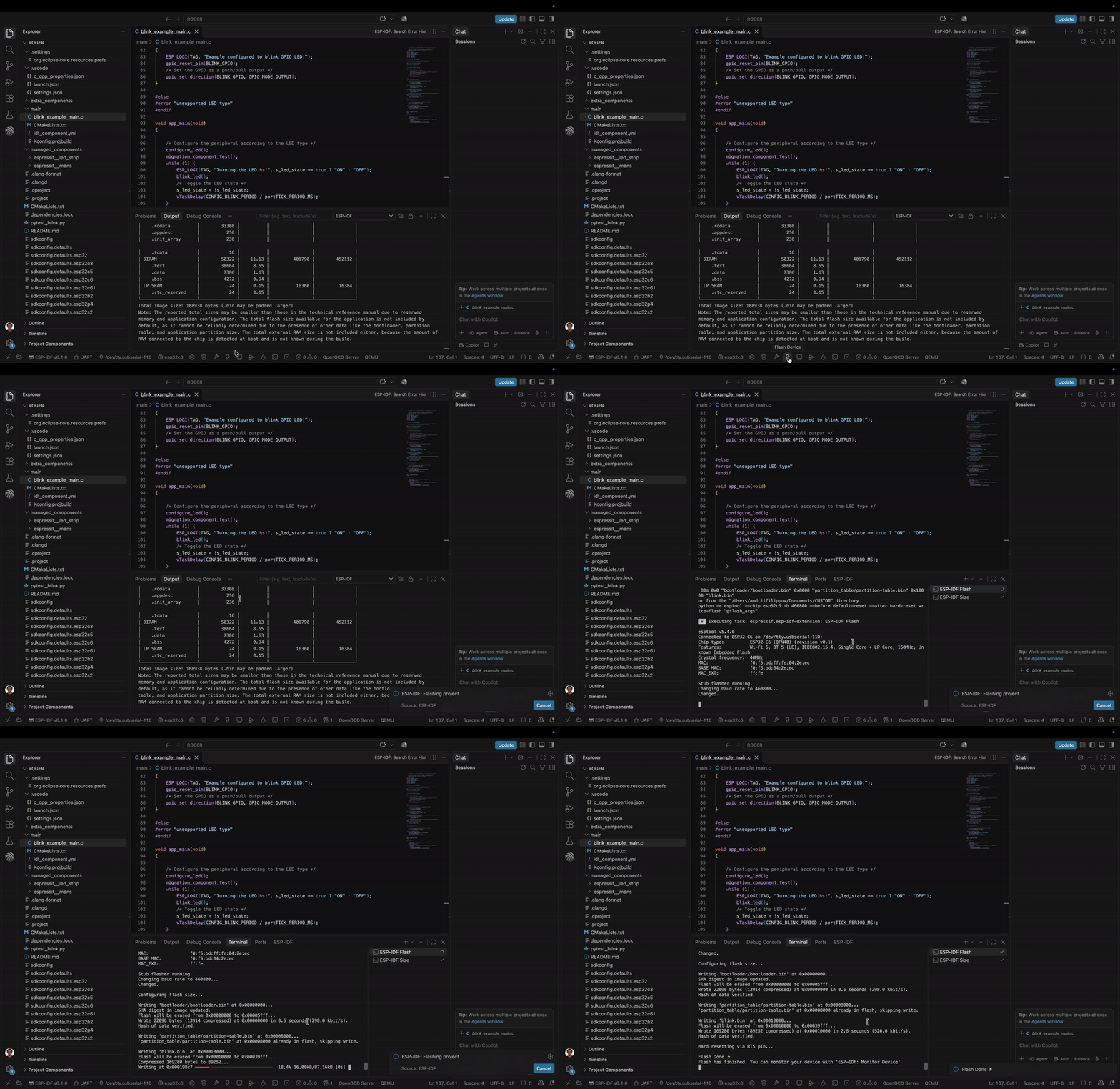
UART 用户
配置正确的串口和目标后,UART 烧录通常即可工作。
10. 验证串口监视器
如果工作流包含串口监视,请运行:
ESP-IDF: Monitor your device
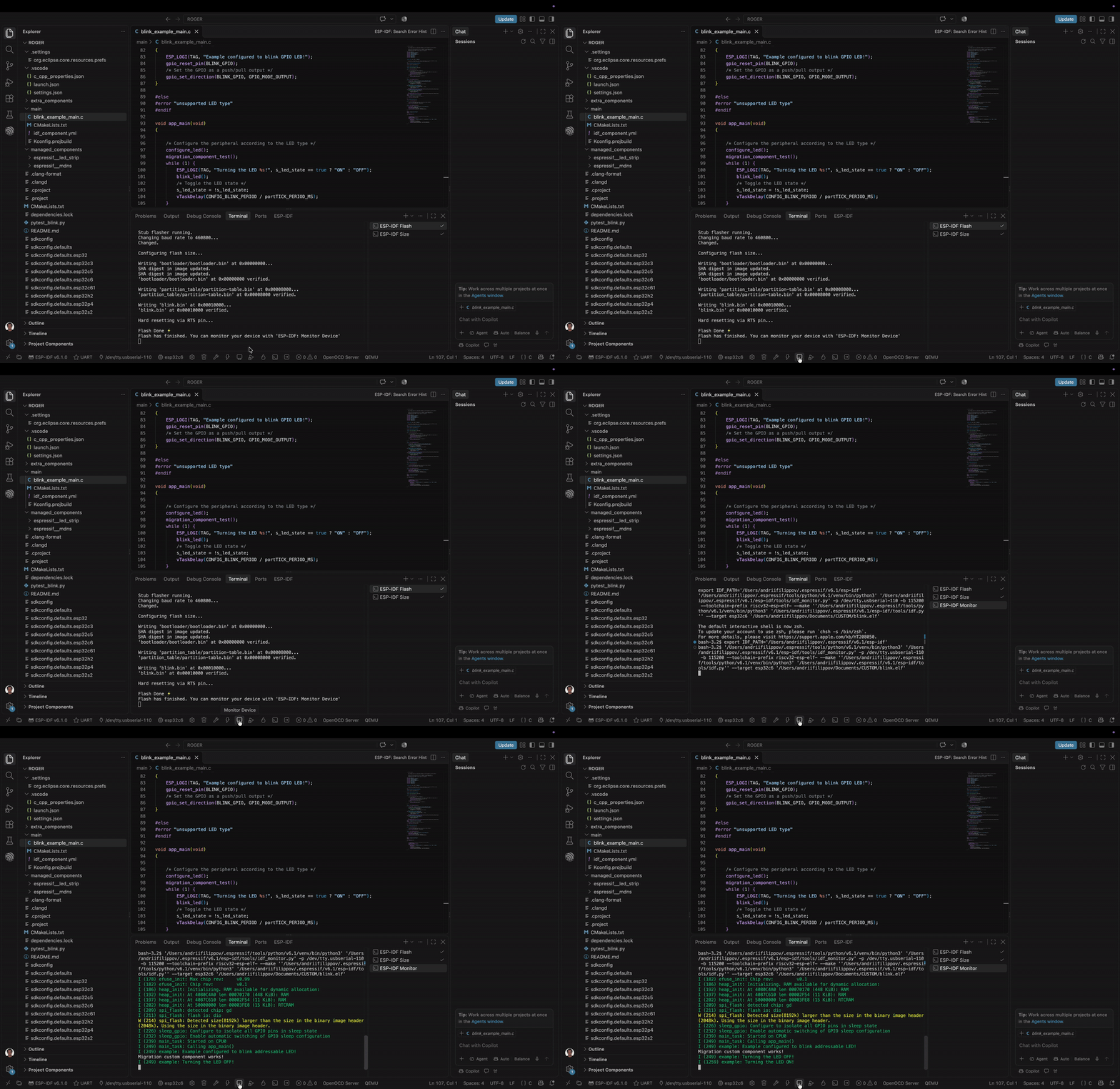
确认应用输出正常,并且运行的是预期固件。
这也适合验证自定义/本地组件:运行时输出可以确认这些组件已被编译、链接、烧录并执行。
11. 配置并验证调试
现有 Espressif-IDE 项目不一定包含 VS Code 调试配置。
如果缺少 .vscode/launch.json,请运行:
ESP-IDF: Add VS Code Configuration Folder
然后从 VS Code 的 运行和调试 视图启动调试。
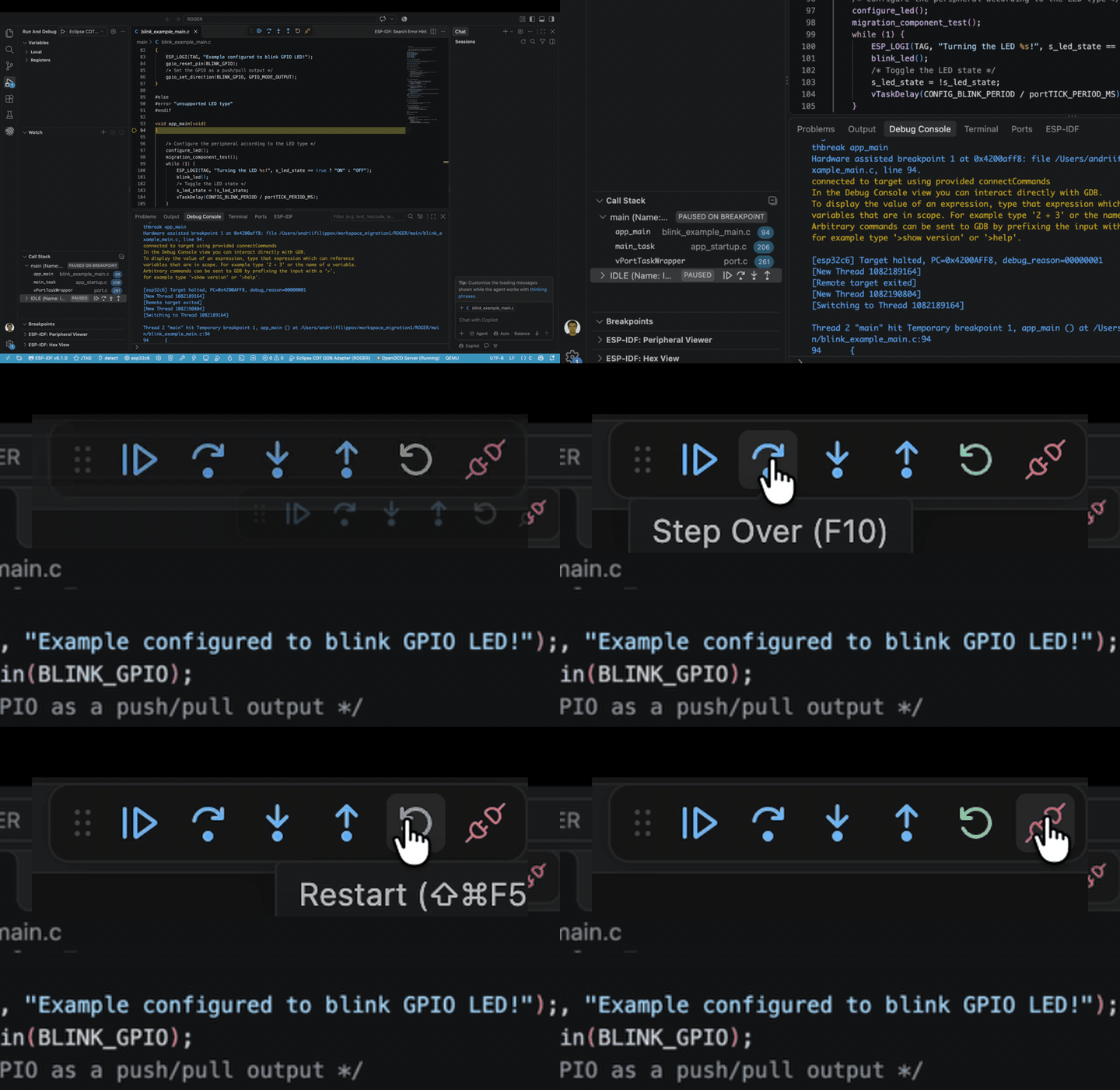
生成 VS Code 配置文件夹后,默认调试即可使用。
警告
Add VS Code Configuration Folder 只会创建 VS Code 默认配置,不会 转换现有的 Eclipse .launch 文件。如果 Eclipse 调试配置包含自定义端口、半主机、复位行为、自定义 GDB 命令或其他非默认设置,请在默认调试可用后再手工核对。