USB 信号质量测试
USB 2.0 接口的信号质量测试是确保 USB 2.0 设备符合标准、获得 USB 2.0 认证标志的重要环节。信号质量测试内容主要包括:眼图测试、信号速率、结束域(EOP)位宽、交叉点电压范围、JK 对抖动、KJ 对抖动、连续抖动、上升时间和下降时间等。其中,眼图测试是串行数据应用中最基础且关键的测试项目之一。
测试说明
眼图模板
USB 2.0 High-Speed 信号的眼图测试结果需满足 USB-IF 协会制定的标准眼图模板要求。
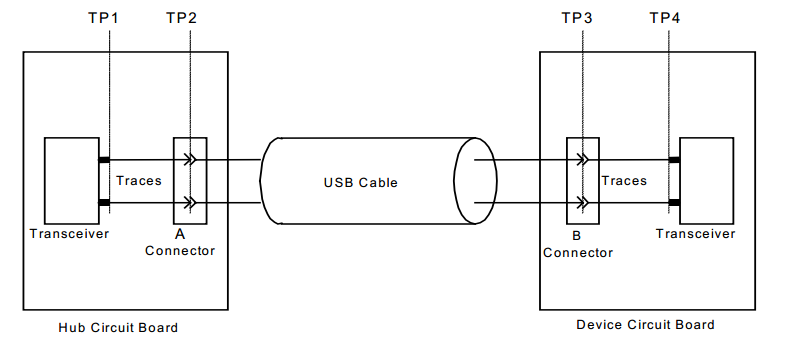
USB 2.0 高速信号测量平面
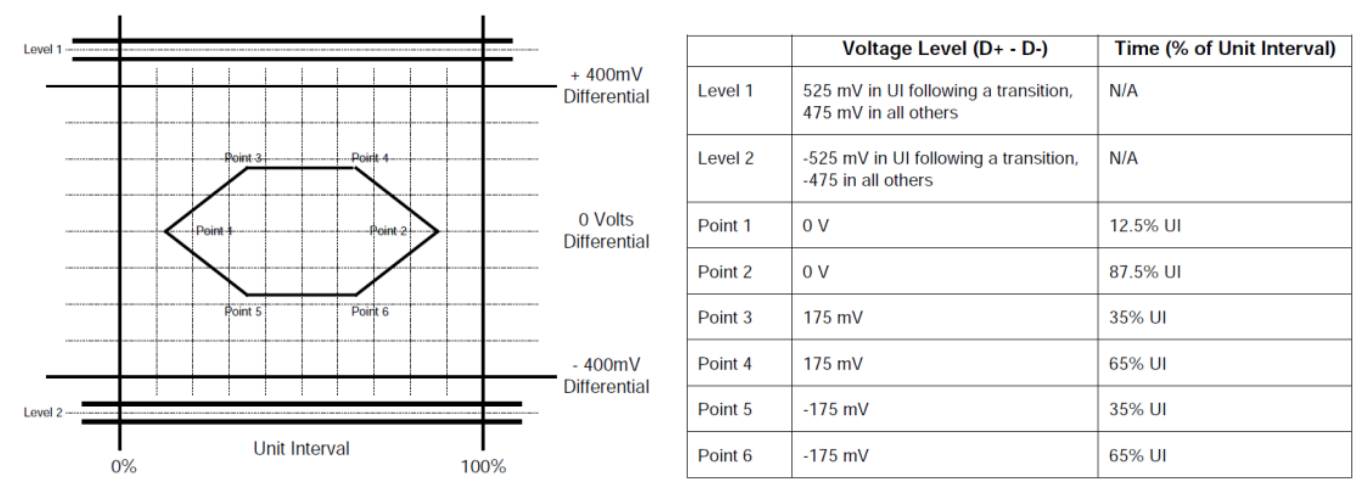
USB 2.0 High-Speed 信号的眼图测试结果需符合 USB 2.0 规范的眼图模板:

在 TP2 处测量的集线器和在 TP3 处测量的设备(无固定电缆)的传输波形要求
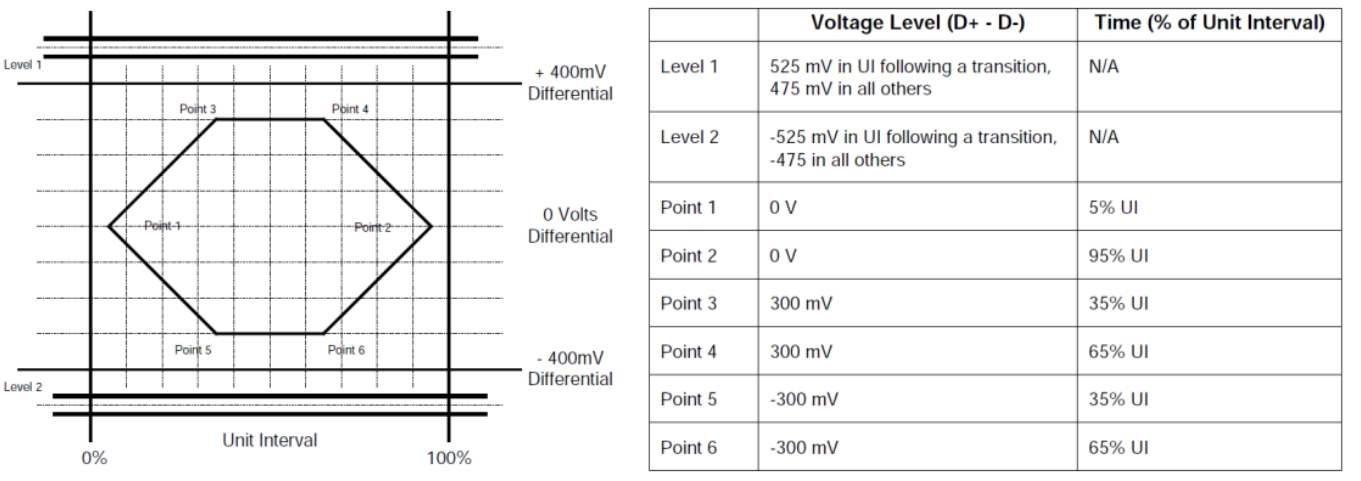
在 TP2 处测量的设备(带有固定电缆)的传输波形要求
在 TP1 处测量的集线器收发器和在 TP4 处测量的设备收发器的传输波形要求
必备材料
与待测 USB 模式和速率匹配的 USB 测试治具,可由仪器厂商提供或从 USB-IF 推荐的测试机构购买
示波器(> 2 GHz)、一致性测试软件、探头等
示波器眼图测试
USB 2.0 一致性分析软件通过对接口所发出的标准信号进行分析并生成眼图。各示波器厂商的一致性测试软件操作可能有所不同,请参考示波器厂商的操作说明进行眼图测试。
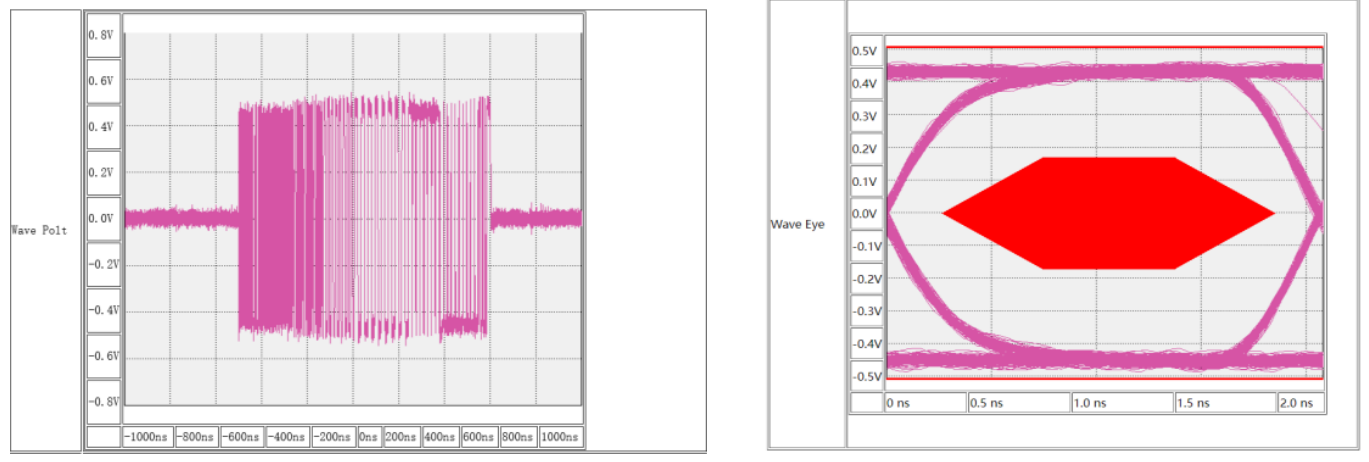
示波器眼图测试
在 USB 2.0 眼图测试中,眼图张开得越大,信号质量越好。测试结果应完全落在眼图模板的合格区域内,任何触及或压到模板边界的情况都表示信号质量不达标。
USB 2.0 High-Speed
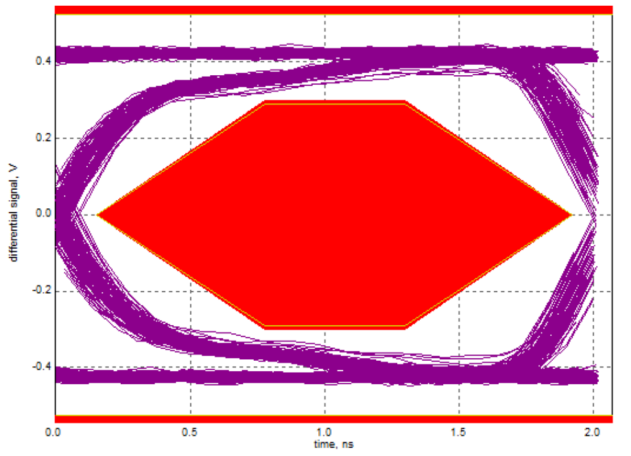
可通过测试的眼图
对于未通过测试的眼图,可从以下几个方面进行分析:
检查探头是否校准
使用规范的测试治具
替换线缆/连接器,排除劣质配件
检查 PCB 设计是否考虑 USB 2.0 规范,若在 USB High-Speed D+/D- 上使用了带有较大寄生电容的 ESD,眼图可能会测试失败,建议选择寄生电容低于 1 pF 的 ESD 二极管
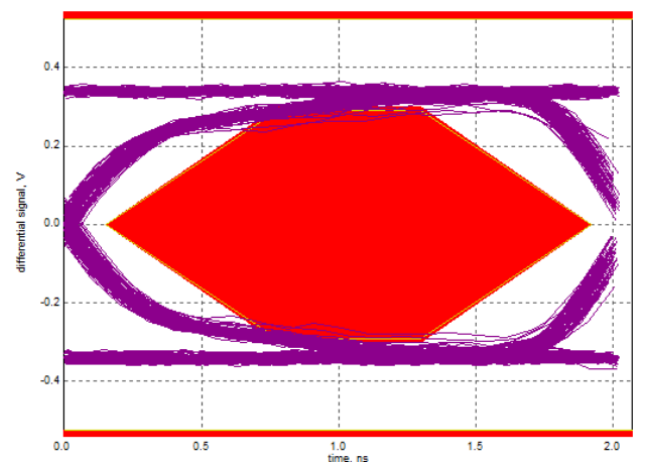
未通过测试的眼图
USB 2.0 Full-Speed
对于 Full-Speed 接口的眼图测试,请参考示波器厂商提供的 USB 一致性测试软件进行测试:
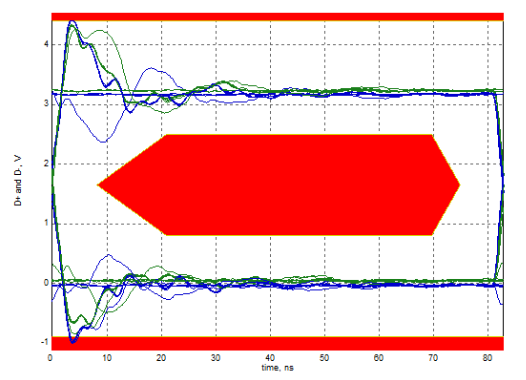
未通过测试的 USB 2.0 Full-Speed 眼图(过冲)
对于上述 Full-Speed 未通过测试的眼图,需在 D+/D- 串接电阻以解决过冲。实测结果表明,串接 22 Ω、33 Ω 或 44 Ω 电阻均能改善过冲,其中以 33 Ω 的效果最佳。
Device 模式测试
必备材料
Windows PC
USB XHSETT: USB-IF 提供的测试工具,用于控制 USB 2.0 Device 进入合规测试模式
测试固件
请根据芯片型号和芯片版本下载对应的 Device 模式测试固件。
芯片型号 |
芯片版本 |
USB 速率 |
测试固件 |
|---|---|---|---|
ESP32-S2 |
全部版本 |
Full-Speed |
|
ESP32-S3 |
全部版本 |
Full-Speed |
|
ESP32-P4 |
< v3.0 |
High-Speed |
|
ESP32-P4 |
v3.0 |
High-Speed |
|
ESP32-P4 |
>= v3.1 |
High-Speed |
|
ESP32-S31 |
全部版本 |
High-Speed |
备注
对于 USB Serial/JTAG Port 的 USB 眼图测试,只需使芯片进入下载模式,并确保设备能够正常枚举即可。
硬件连接
连接 PC、示波器与 USB 测试治具。High-Speed 与 Full/Low-Speed 测试治具不同,请参考示波器一致性测试软件上的连接示意图。
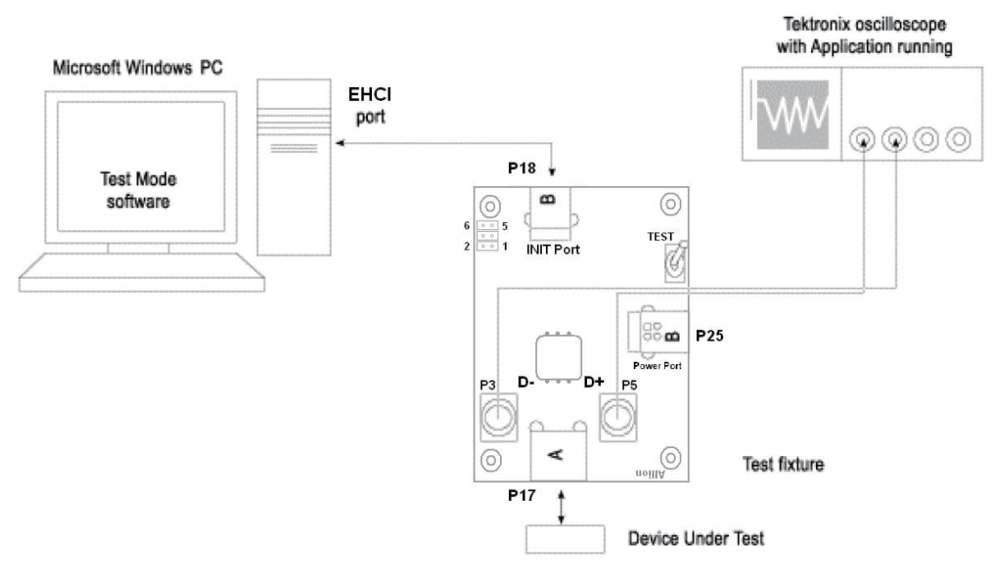
USB 2.0 Device 信号质量测试系统
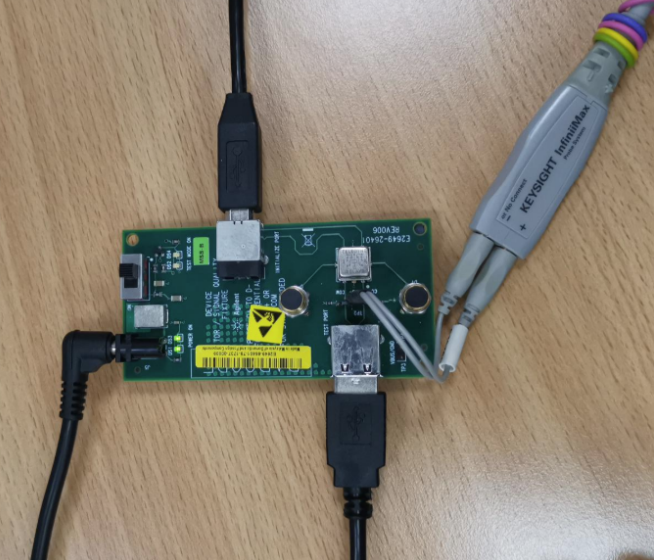
High-Speed Device 信号质量测试连接示意图
XHSETT 安装与设置
查询 PC 设备管理器中的 USB 端口信息:
如果 PC 为 USB 3.x 控制器,请使用 XHSETT 版本。xHCI 支持 USB 1.x/2.0/3.x
如果 PC 为 USB 2.0 控制器,请使用 HSETT 版本。HSETT 支持 USB 1.x/2.0
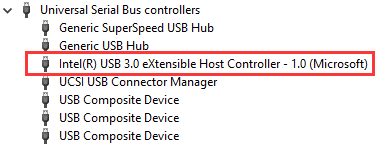
USB 3.x 控制器
备注
HSETT/XHSETT 软件安装并启动后,会占用当前 PC 上的所有 USB 端口,导致 USB 端口暂时无法正常使用。因此,在测试主机上运行 HSETT/XHSETT 软件并重启 PC 之前,请务必提前连接好 PS/2 键盘和鼠标,确保操作不中断。如果无法使用 PS/2 鼠标,也可以考虑通过远程桌面等远程控制工具进行操作。
在完成 HSETT/XHSETT 软件安装后,请按照如下步骤进行设置:
打开 XHSETT 软件,选择 Device 模式:
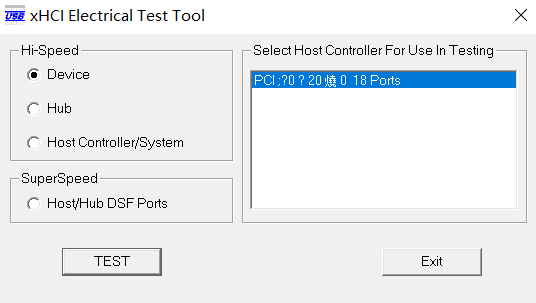
XHSETT 模式选择
点击 Enumerate Bus 按钮进行搜索,搜索到设备后选中待测设备并选择 Device Command:
对于 High-Speed 设备,选择 Device Command 中的 TEST_PACKET
对于 Full-Speed 设备,选择 Device Command 中的 (LOOP) DEVICE DESCRIPTOR
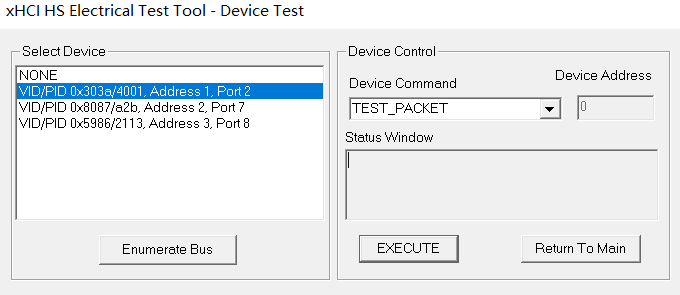
XHSETT 设备选择
完成上述设置后,按照 示波器眼图测试 中的说明执行测试并分析结果。
Host 模式测试
测试固件
Host 模式测试固件会在 USB Host 完成 High-Speed 设备枚举后,控制 USB Host 端口持续发送 USB 2.0 TEST_PACKET 标准测试包。请根据芯片型号和芯片版本下载对应的 Host 模式测试固件。
芯片型号 |
芯片版本 |
USB 速率 |
测试固件 |
|---|---|---|---|
ESP32-P4 |
< v3.0 |
High-Speed |
|
ESP32-P4 |
v3.0 |
High-Speed |
|
ESP32-P4 |
>= v3.1 |
High-Speed |
|
ESP32-S31 |
全部版本 |
High-Speed |
High-Speed 测试
必备材料
一个支持 USB 2.0 High-Speed 的 U 盘,仅用于使 USB Host 完成 High-Speed 枚举并进入
TEST_PACKET模式USB 2.0 High-Speed Host 测试治具
测试步骤
将对应芯片的 Host 模式测试固件烧录至待测板,并通过串口查看运行日志。
将 High-Speed U 盘连接至待测 USB Host 端口。固件识别到 U 盘后会完成设备枚举,并自动控制 USB Host 端口进入
TEST_PACKET模式。确认日志中设备速率为
High speed,且出现以下信息:TEST_PACKET operation successful Unplug the U-disk and connect the USB test fixture / oscilloscope The host continues sending USB 2.0 test packets
如果日志显示设备不是 High-Speed,请更换 U 盘、USB 线缆或检查硬件连接,然后复位待测板重新测试。
保持待测板供电且不要复位,拔出 U 盘,将 USB 2.0 High-Speed Host 测试治具连接至同一个待测 USB Host 端口。进入
TEST_PACKET模式后,固件会持续发送标准测试包。将测试治具连接至示波器,按照示波器厂商的一致性测试软件说明选择 USB 2.0 High-Speed Host 测试项目,并按照 示波器眼图测试 中的说明完成眼图测试和结果分析。
备注
Host 测试固件直接控制 USB Host 端口进入 TEST_PACKET 模式,无需使用 HSETT/XHSETT。如需退出测试模式或重新执行测试,请复位或重新上电待测板,并从连接 High-Speed U 盘开始重复上述步骤。