ESP32-C5
ESP32-C5 芯片/模组启动条件
ESP32-C5 芯片的工作电压范围为
3.0 V ~ 3.6 V;使用单电源供电时,建议供给 ESP32-C5 系列芯片的电源电压为3.3 V,额定输出电流最好在600 mA及以上。ESP32-C5 模组的工作电压范围为
3.0 V ~ 3.6 V;使用单电源供电时,建议供给 ESP32-C5 系列芯片的电源电压为3.3 V,额定输出电流最好在600 mA及以上。ESP32-C5 的 CHIP_PU(EN) 管脚为芯片启动管脚。当 CHIP_PU(EN) 为高电平时,芯片使能;为低电平时,芯片关闭。注意:不能让 CHIP_PU 管脚浮空。当 ESP32-C5 使用 3.3V 系统电源供电时,CHIP_PU(EN) 管脚必须为高电平。
硬件接线
ESP32-C5 支持 UART0 和 USB 两种固件下载方式。
当基于 ESP32-C5 模组 的
UART0下载固件时,用户需要准备:3.3V 供电电源
串口调试工具
杜邦线
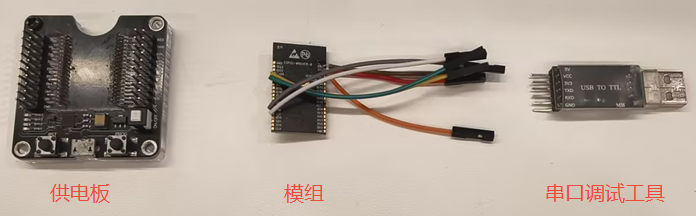
ESP32-C5 使用 UART0 下载固件,支持 Joint Download Boot 0 和 Joint Download Boot 1 两种下载启动模式,不同下载启动模式对 Strapping 管脚的电平要求不同。具体如下:
在 Joint Download Boot 0 启动模式下,需要满足以下接线条件,以满足
芯片供电、上电启动,进入下载模式的硬件要求。ESP32-C5
3.3V 外部电源
串口调试工具
3V3
VDD
GND
GND
GND
EN
VDD
GPIO27(拉高,默认是 弱上拉)
VDD
GPIO28(拉低,默认是 高电平)
GND
TXD0(GPIO11)
RXD
RXD0(GPIO12)
TXD
备注
在 Joint Download Boot 0 模式下,芯片上电启动时,
GPIO27和GPIO28不可以同时为低电平。在 Joint Download Boot 1 启动模式下,需要满足以下接线条件,以满足
芯片供电、上电启动,进入下载模式的硬件要求。ESP32-C5
3.3V 外部电源
串口调试工具
3V3
VDD
GND
GND
GND
EN
VDD
GPIO26(拉低,默认是 浮空)
GND
GPIO27(拉低,默认是 弱上拉)
GND
GPIO28(拉低,默认是 高电平)
GND
TXD0(GPIO11)
RXD
RXD0(GPIO12)
TXD
备注
在 Joint Download Boot 1 启动模式下, EFUSE_XTAL_48M_SEL_MODE 需要为 0 ;
且 GPIO2(即 MTMS ) 应该根据芯片使用的晶振大小设置为 高电平(48MHz) 或 低电平(40MHz)。
若 EFUSE_XTAL_48M_SEL_MODE 为 1 , 当使用 40MHz 晶振时,要求 EFUSE_XTAL_48M_SEL(0b000) 为 偶数个 1 ` , `GPIO2(即 MTMS ) 电平忽略。
若 EFUSE_XTAL_48M_SEL_MODE 为 1 , 当使用 48MHz 晶振时,要求 EFUSE_XTAL_48M_SEL(0b000) 为 奇数个 1 , GPIO2(即 MTMS ) 电平忽略。
更推荐使用 Joint Download Boot 0 下载启动模式
当基于 ESP32-C5 模组 的
USB下载固件时,用户需要准备:3.3V 供电电源
USB 线
杜邦线
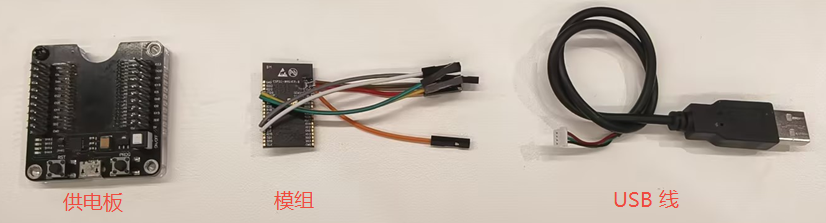
使用
USB管脚下载固件时,仅支持 Joint Download Boot 0 启动模式,需要满足以下接线条件:ESP32-C5
3.3V 外部电源
USB 线
3V3
VDD
GND
GND
GND
EN
VDD
GPIO27(拉高,默认是 弱上拉)
VDD
GPIO28(拉低,默认是 高电平)
GND
GPIO13
USB_D-(白色)
GPIO14
USB_D+(绿色)
当使用 ESP32-C5-DevKitC-1 开发板 进行测试时,可以直接使用 USB Type-C 线,连接开发板上的 UART 或 USB 接口直接下载固件。若首次使用 USB 接口下载固件时,需手动拉低 GPIO28 管脚,即按住 Boot 按键再进行上电,以手动进入下载模式。
芯片上电启动日志
ESP32-C5 芯片/模组上电后,可通过 PC 端串口调试软件(例如 XCOM )查看芯片上电时的 UART0 串口输出,确认芯片是否进入 下载模式 。若芯片上电进入 下载模式, UART0 将打印如下日志:
ESP-ROM:esp32c5-eco2-20250121
Build:Jan 21 2025
rst:0x1 (POWERON),boot:0x8 (DOWNLOAD(UART0/USB))
waiting for download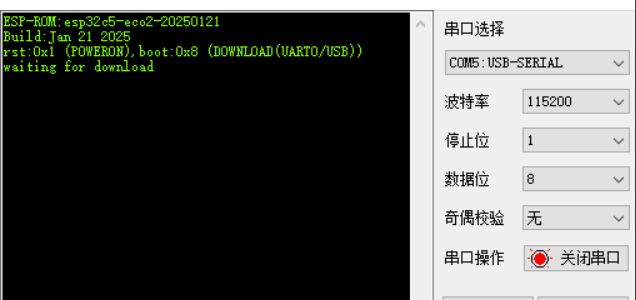
备注
ESP32-C5 芯片/模组上电后,若没看到日志打印,可拉低再拉高 CHIP_PU(EN) 管脚进行硬件复位重启来触发日志打印。
另外,也可以通过查看芯片上电启动日志来判断 Strapping 管脚在上电时的电平状态,详细说明参见: ESP32-C5 Boot Log 说明。
软件上,乐鑫提供了 PC 上位机 Flash 下载工具,可直接下载固件(.bin)到 Flash 中。使用说明参见 Flash 下载工具用户指南。
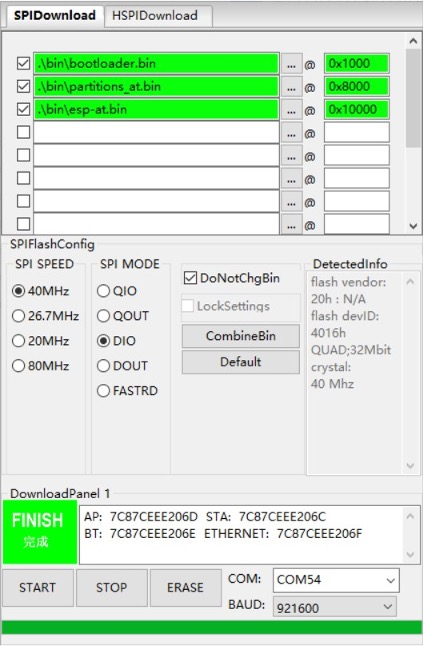
固件下载完成后,如果要运行烧录的固件,可以在上述硬件接线基础上拉高 GPIO28 (默认为 高电平) ,然后拉低再拉高 CHIP_PU(EN) 管脚进行硬件复位重启,使芯片重新进入 Flash 启动模式。最后,使用串口调试软件查看 UART0 日志打印,可检查固件运行状态。