调试项目
目录
打开 ESP-IDF 项目
首先在 Visual Studio Code 中打开一个 ESP-IDF 项目。您可以按照 创建 ESP-IDF 项目 中的说明创建新的 ESP-IDF 项目,或打开已有的 ESP-IDF 项目。
备注
请确认 ESP-IDF 项目包含 Visual Studio Code 调试配置文件 (launch.json),路径为
<project-dir>/.vscode/launch.json。如未包含,可使用ESP-IDF: Add VS Code Configuration Folder命令(按 F1 搜索该命令)添加默认配置。
启动调试会话
在调试项目之前,请先指定设备的串口:
选择串口:
点击
查看>命令面板输入
ESP-IDF:选择要使用的端口,指定设备的串口
确保 OpenOCD 配置文件正确
点击
查看>命令面板输入
ESP-IDF:选择 OpenOCD 开发板配置,选择扩展中 OpenOCD 服务器的配置文件
备注
请查看 根据目标芯片配置 OpenOCD,为目标硬件选择开发板或配置。
请确保按照 配置 JTAG 接口 中的说明来配置驱动程序。
(适用于 Linux 用户)在运行 OpenOCD 并启动调试会话前,请确保将 OpenOCD udev 规则文件 复制到
/etc/udev/rules.d目录中。
要启动调试,请从菜单选择 运行 > 启动调试 或按 F5。
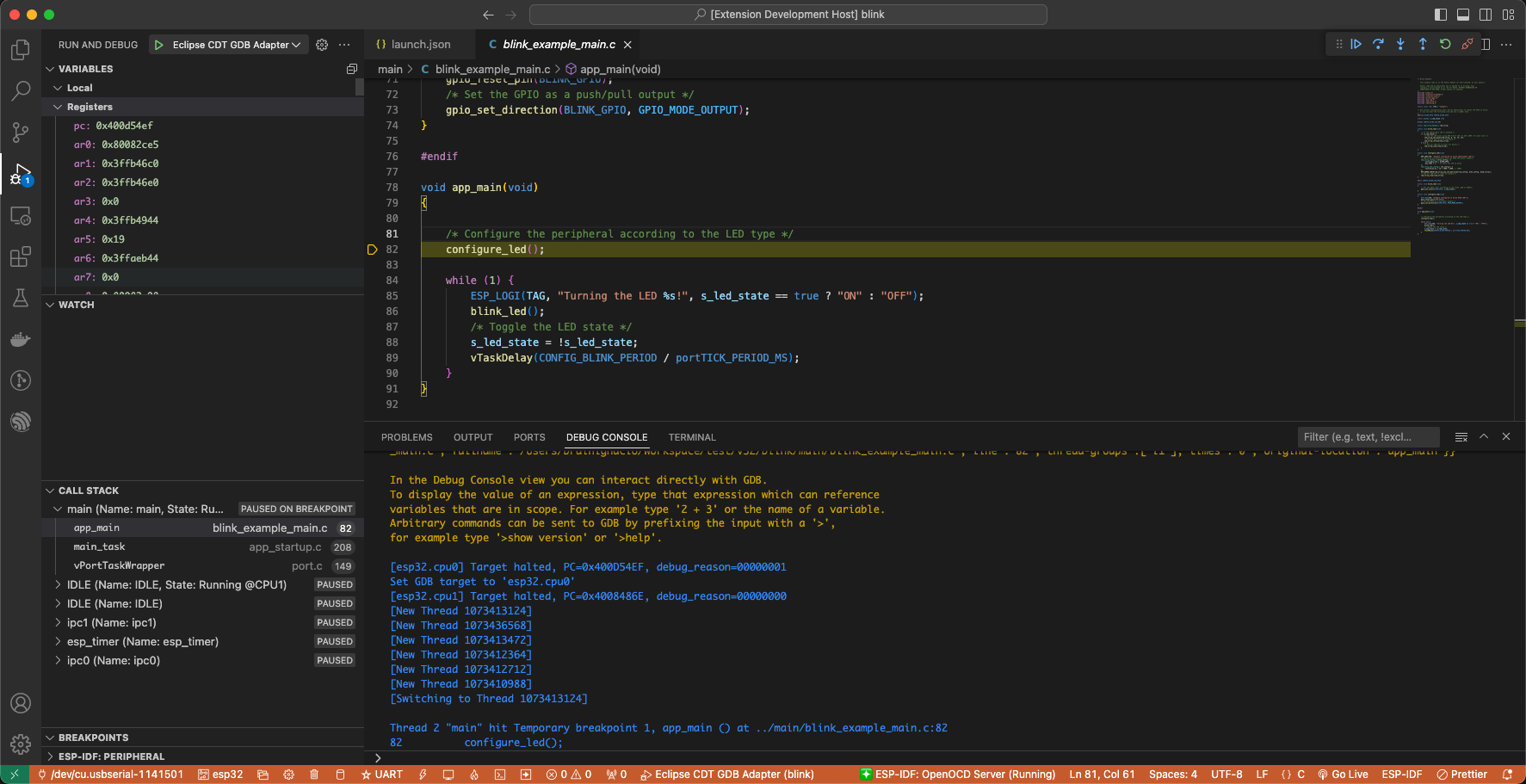
您可以在调试控制台中查看 GDB 输出,在 查看 > 输出 菜单下选择下拉列表中的 ESP-IDF 可查看 OpenOCD 输出。
以上内容为 ESP-IDF 扩展的基本功能,详情请参阅 其他 IDE 功能。
调试过程概览
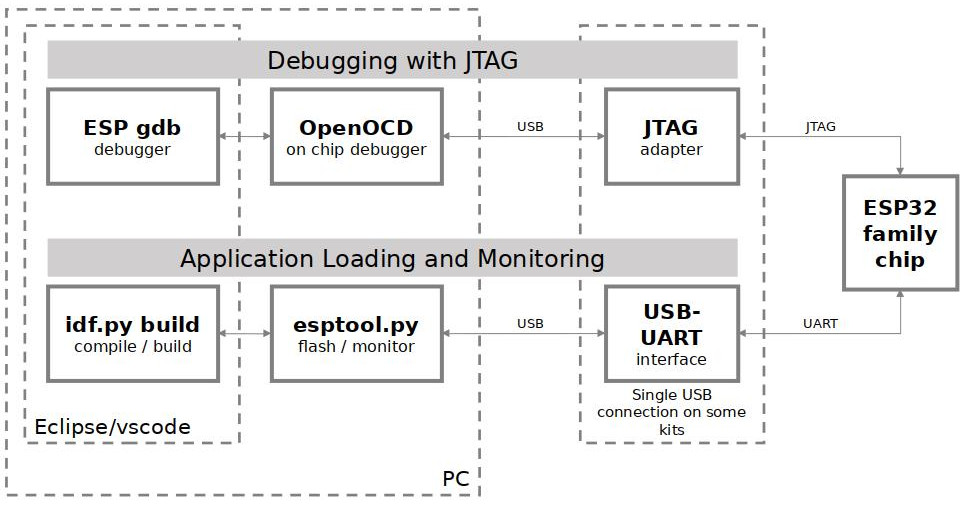
JTAG 调试 – 概览图
首先,OpenOCD 服务器在后台启动,输出显示在菜单
查看>输出中,从下拉菜单选择ESP-IDF即可查看。默认情况下,OpenOCD 服务器在本地启动,端口
4444用于 Telnet 通信,端口6666用于 TCL 通信,端口3333用于 GDB。可通过修改<project-directory>/.vscode/settings.json中的openocd.tcl.host和openocd.tcl.port来更改这些设置。也可通过设置idf.openOcdDebugLevel调整在 ESP-IDF 输出中显示的 OpenOCD 消息详细程度,取值范围为 0(仅错误消息)到 4(低级详细调试消息)。
备注
将 idf.openOcdDebugLevel 配置设为 4(最大值),可在 OpenOCD 服务器输出中显示调试日志。
在
<project-directory>/.vscode/launch.json中将 verbose 设为 true,可显示更多调试适配器输出。
默认的 OpenOCD 参数为 openocd -d${idf.openOcdDebugLevel} -f ${idf.openOcdConfigs}。若要修改,可设置 idf.openOcdLaunchArgs(默认为空数组)以覆盖默认参数。
例如,若要在 OpenOCD 命令中添加 -c "init",请在 <project-directory>/.vscode/settings.json 中如下设置 idf.openOcdLaunchArgs:
{
    "idf.openOcdLaunchArgs": [
        "-d${config:idf.openOcdDebugLevel}",
        "${config:idf.openOcdConfigs,-f}",
        "-c",
        "init",
        "-c",
        "reset halt",
    ]
}
在 Visual Studio Code 中选择菜单 查看 > 输出 > ESP-IDF。该输出有助于了解扩展的当前状态,例如 OpenOCD 的通信会显示在此输出中。
接下来,Eclipse CDT GDB 适配器 在后台启动,输出显示在
调试控制台中。该调试适配器将通过启动 GDB 调试会话来连接目标设备。此适配器是 VS Code、配置的工具链 GDB 以及 OpenOCD 服务器之间的中间桥梁。可参考以下链接,查看 乐鑫芯片调试工作原理,以及 VS Code 如何使用 调试适配器 与不同调试工具进行通信。
使用自定义 OpenOCD 路径
默认情况下,扩展会使用安装在 ESP-IDF IDF_TOOLS_PATH 目录中的 OpenOCD。如果你希望使用自定义 OpenOCD,可在 <project-directory>/.vscode/settings.json 中设置 idf.customOpenOCDPath。如果该设置为空,或指向不存在的路径,扩展会回退为在 PATH 中查找 OpenOCD。
{
    "idf.customOpenOCDPath": "/path/to/your/openocd"
}
自定义应用程序镜像偏移量
如果修改了应用程序镜像偏移量,需要相应更新 OpenOCD 启动参数。当 OpenOCD 输出(菜单 查看 > 输出 > ESP-IDF)出现如下错误时即需更新:
Failed to get flash maps (-6)!
❌ Error: Failed to get flash maps (-6)!
Warn : Application image is invalid! Check configured binary flash offset 'appimage_offset'.
要更新 OpenOCD 启动参数,请打开项目的 .vscode/settings.json 并添加或修改:
{
    "idf.openOcdLaunchArgs": [
        "-d${config:idf.openOcdDebugLevel}",
        "${config:idf.openOcdConfigs,-f}",
        "-c",
        "init",
        "-c",
        "reset halt",
        "-c",
        "esp appimage_offset 0x20000"
    ]
}
其中 0x20000 是分区表中使用的应用程序镜像偏移量。
调试配置
要配置调试会话,请打开项目的 .vscode/launch.json 文件。此文件包含调试会话的配置。默认配置如下:
{
    "configurations": [
        {
            "type": "gdbtarget",
            "request": "attach",
            "name": "Eclipse CDT GDB Adapter"
        }
    ]
}
你可以根据需要修改配置。以下是配置选项的说明:
type: 调试配置的类型。应设置为gdbtarget。program: 项目构建目录中的 ELF 文件,用于执行调试会话。可以使用命令${command:espIdf.getProjectName}查询扩展以查找当前构建目录的项目名称。initCommands: 可选的 GDB 命令,在通过target.connectCommands连接目标之后 执行。扩展不会注入默认的initCommands列表。initialBreakpoint: 当设置为非空字符串(例如app_main)时,扩展会向initCommands追加thb <value>。当设置为""(空字符串)时,会话不会在初始断点处停止。当省略该字段时,扩展会向连接命令序列添加thbreak app_main。gdb: 要使用的 GDB 可执行文件。默认情况下,”${command:espIdf.getToolchainGdb}” 将查询扩展以查找当前 ESP-IDF 项目的 IDF_TARGET(esp32、esp32c6 等)对应的 ESP-IDF 工具链 GDB。
备注
GDB 命令顺序。 Eclipse CDT GDB 适配器会先执行 target.connectCommands 以附加到目标,然后再执行 initCommands。
扩展会将这些命令 前置 到 target.connectCommands``(位于任何用户定义的 ``connectCommands 之前),顺序如下:
为
build/project_description.json中gdbinit_files列出的每个 ESP-IDF 生成的 gdbinit 文件添加一条source命令,顺序与idf.py gdb相同:symbols、prefix_map和py_extensions。当所配置的 GDB 不支持 Python 时,会跳过py_extensions。当gdbinit_files不可用时,扩展会在${idf.buildPath}/gdbinit下查找这些文件,并回退到prefix_map_gdbinit作为路径重映射文件。ESP-IDF
gdbinit/connect文件中的命令。扩展会逐条重放这些命令,而不是 source 该文件,并进行以下调整:删除结尾的
continue。连接命令在调试会话初始化完成之前执行,此时恢复目标运行会越过编辑器尚未插入的断点,并且产生的停止事件不会被上报。当启动配置中定义了
initialBreakpoint时,删除thbreak app_main,使该设置成为决定会话首次停止位置的唯一依据。当定义了
target.host或target.port时,重写target remote :3333。
当该文件缺失,或其结构无法被扩展展开时(例如没有远程目标的
CONFIG_IDF_TARGET_LINUX变体),扩展会回退到等效的命令序列:set remotetimeout 10target remote :3333— 当定义了target.host和target.port时会使用这些值monitor reset haltmaintenance flush register-cachethbreak app_main— 仅当启动配置中省略了initialBreakpoint时添加
核心转储和 GDB Stub 事后调试会话只会前置 source 命令行,因为它们会提供各自的 connectCommands。如果启用了 CONFIG_APP_REPRODUCIBLE_BUILD 但未找到 prefix map 文件,扩展会显示一条提示信息。
你可能使用的其他参数包括:
buildFlashMonitor: (默认值:false)。在启动调试会话之前构建、烧录并启动 IDF Monitor。使用idf.monitorDelay设置启动监视器后的延迟时间(以毫秒为单位,默认值为1000)。runOpenOCD: (默认值:true)。运行扩展 OpenOCD 服务器。verifyAppBinBeforeDebug: (默认值:false)验证当前 ESP-IDF 项目二进制文件是否与芯片中的二进制文件相同。logFile: 用于记录与 gdb 交互的文件的绝对路径。示例:${workspaceFolder}/gdb.log。verbose: 生成详细的日志输出。environment: 应用于 ESP-IDF 调试适配器的环境变量。它将替换全局环境变量和扩展使用的环境变量。
{
    "environment": {
        "VAR": "Value"
    }
}
imageAndSymbols:
{
    "imageAndSymbols": {
        "symbolFileName": "如果指定,则在给定(可选)偏移量处加载的符号文件",
        "symbolOffset": "如果指定了 symbolFileName,则使用的偏移量",
        "imageFileName": "如果指定,则在给定(可选)偏移量处加载的镜像文件",
        "imageOffset": "如果指定了 imageFileName,则使用的偏移量"
    }
}
target: 要附加的目标配置。指定如何连接到要调试的设备。通常 OpenOCD 将芯片作为端口 3333 上的远程目标公开。
{
    "target": {
        "type": "要执行的目标调试类型。传递给 -target-select(默认为 remote)",
        "host": "要连接的目标主机(默认为 'localhost',如果设置了 parameters 则忽略)",
        "port": "要连接的目标端口(默认为 serverPortRegExp 捕获的值,如果设置了 parameters 则忽略)",
        "parameters": "目标类型的目标参数。通常是类似 localhost:12345 的内容。(默认为 `${host}:${port}`)",
        "connectCommands": "用于建立连接的 GDB 命令数组。gdbinit ``source`` 命令行和连接命令序列会前置到这些用户定义的命令之前"
    }
}
下面显示了一个自定义的 launch.json 示例。由于扩展会自行解析 ESP-IDF 生成的 gdbinit 文件和连接命令序列,上面的最小默认配置对大多数项目已足够。可按需添加可选字段:
{
    "configurations": [
        {
            "type": "gdbtarget",
            "request": "attach",
            "name": "Eclipse CDT GDB Adapter",
            "program": "${workspaceFolder}/build/${command:espIdf.getProjectName}.elf",
            "gdb": "${command:espIdf.getToolchainGdb}",
            "initialBreakpoint": "app_main",
            "initCommands": [
                "set remote hardware-watchpoint-limit 2"
            ],
            "target": {
                "connectCommands": [
                    "set remotetimeout 20"
                ]
            }
        }
    ]
}
ESP-IDF VS Code 扩展的 package.json gdbtarget 调试器贡献中记录了其他较少使用的参数。
浏览代码、调用栈和线程
目标程序暂停时,编辑器将显示程序在哪一行代码处暂停,同时 VS Code 左侧活动栏 运行 图标下的 调用堆栈 子窗口中会出现线程列表(见 (a))。调用堆栈 子窗口的第一行包含了最后调用的函数 app_main() (见 (b))。如前图所示,该函数由 main_task() 调用。栈的每一行还列出了函数调用自哪一文件的第几行(见 (c)),点击每个栈条目,可以打开相应文件。
展开线程就可以浏览整个应用程序。一些线程包含较长的调用栈,除了函数调用外,还可以看到类似 0x4000bff0 的数字,代表未在源代码中出现的二进制代码地址。
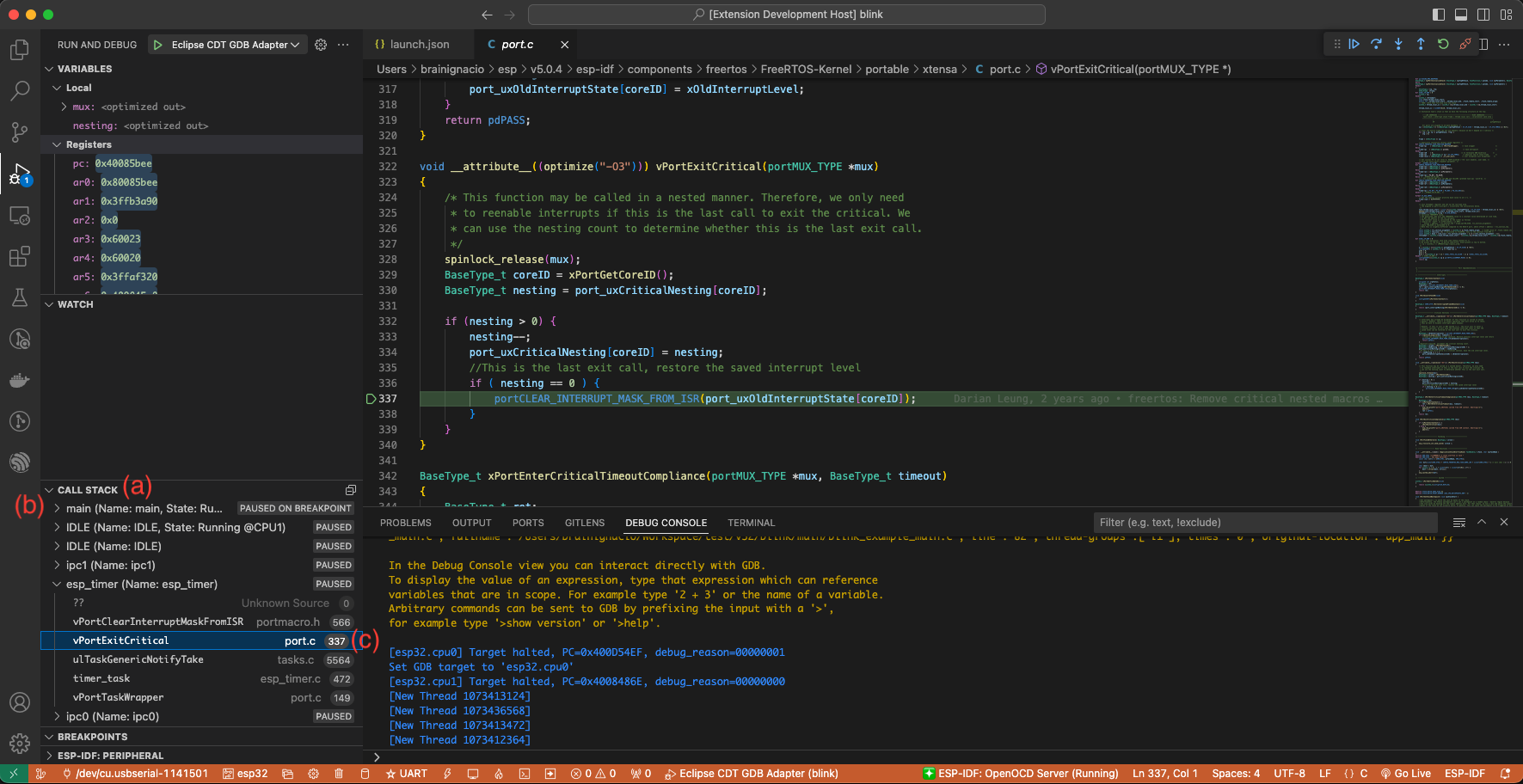
回到线程 #1 中的 app_main() 函数,熟悉 blink.c 文件里的代码,后续例程中将展开分析。使用调试器可以快速浏览整个应用程序的代码,尤其是在执行代码和处理断点时非常方便。下文将详细讨论这一功能。
设置和清除断点
调试时,常常需要在关键代码行暂停应用程序,检查特定变量、存储、寄存器以及外设的状态,断点在此起到了重要作用。断点能帮助快速锁定关键代码行,并在该行暂停应用程序。
例如可以在 LED 状态变化处设置两个断点,根据下图中的代码,断点应分别位于第 57 和 80 行。要设置断点,请先转到这两行并按 F9,也可以点击行号左侧的圆点。点击 VS Code 侧边栏的 运行``(Run) 图标,在 ``断点 (Breakpoints) 子窗口中可以查看断点列表。
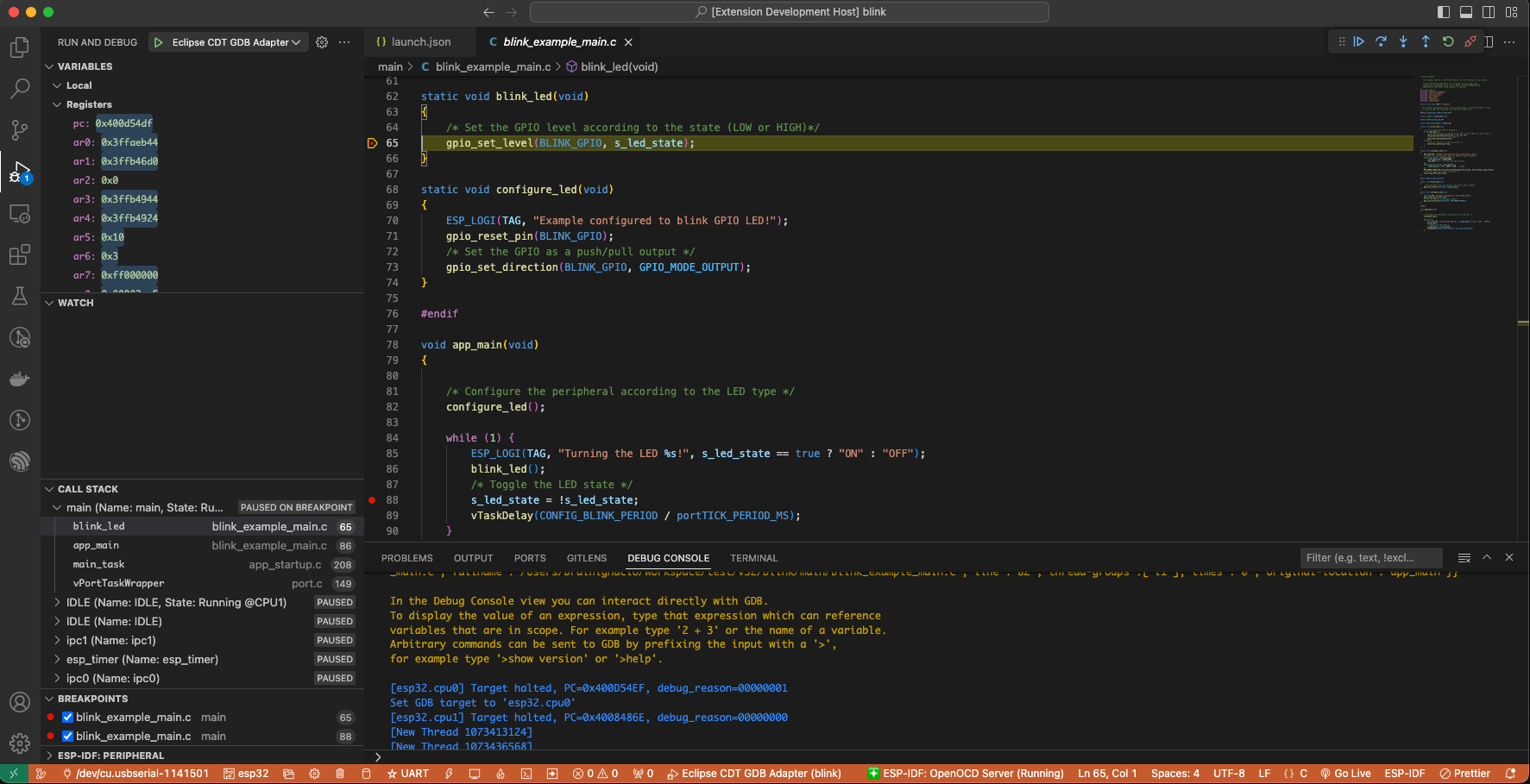
备注
请注意,ESP32 最多支持两个硬件断点。详情请参阅 可用的断点和观察点。
启动调试会话后,VS Code 编辑器顶部将出现一个 调试工具栏,包含部分快捷操作按钮。详情请参阅 VS Code 调试操作。
按 F5(继续/暂停),处理器将开始运行并在下一个断点处停止;再次按 F5,程序将在下一个断点处停止。依此类推,每次执行“继续”命令时,LED 都会改变状态。
更多有关断点的信息,请参阅 关于断点的补充知识。
手动暂停目标
在进行调试时,你可能会恢复应用程序,进入等待某些事件或处于无限循环状态的代码,且没有定义任何断点。此时,若想回到调试模式,可以点击“继续”或“暂停”按钮手动中断程序。若想验证这一点,请删除所有断点并点击“继续”,然后点击“暂停”。如果起作用,那么应用程序将随机暂停,且 LED 停止闪烁。
也可以使用“单步调试 (F11)”和“单步跳过 (F10)”命令逐步执行代码。二者的区别在于,“单步调试”能进入子程序调用内部,而“单步跳过”则将整个函数作为一个单元执行完毕。
演示此功能前,请先阅读前一章节的内容,确保在 blink.c 文件的第 57 行只定义了一个断点。
按 F5 恢复程序并将其暂停。多次按 F10 单步跳过,观察调试器如何逐行执行程序。
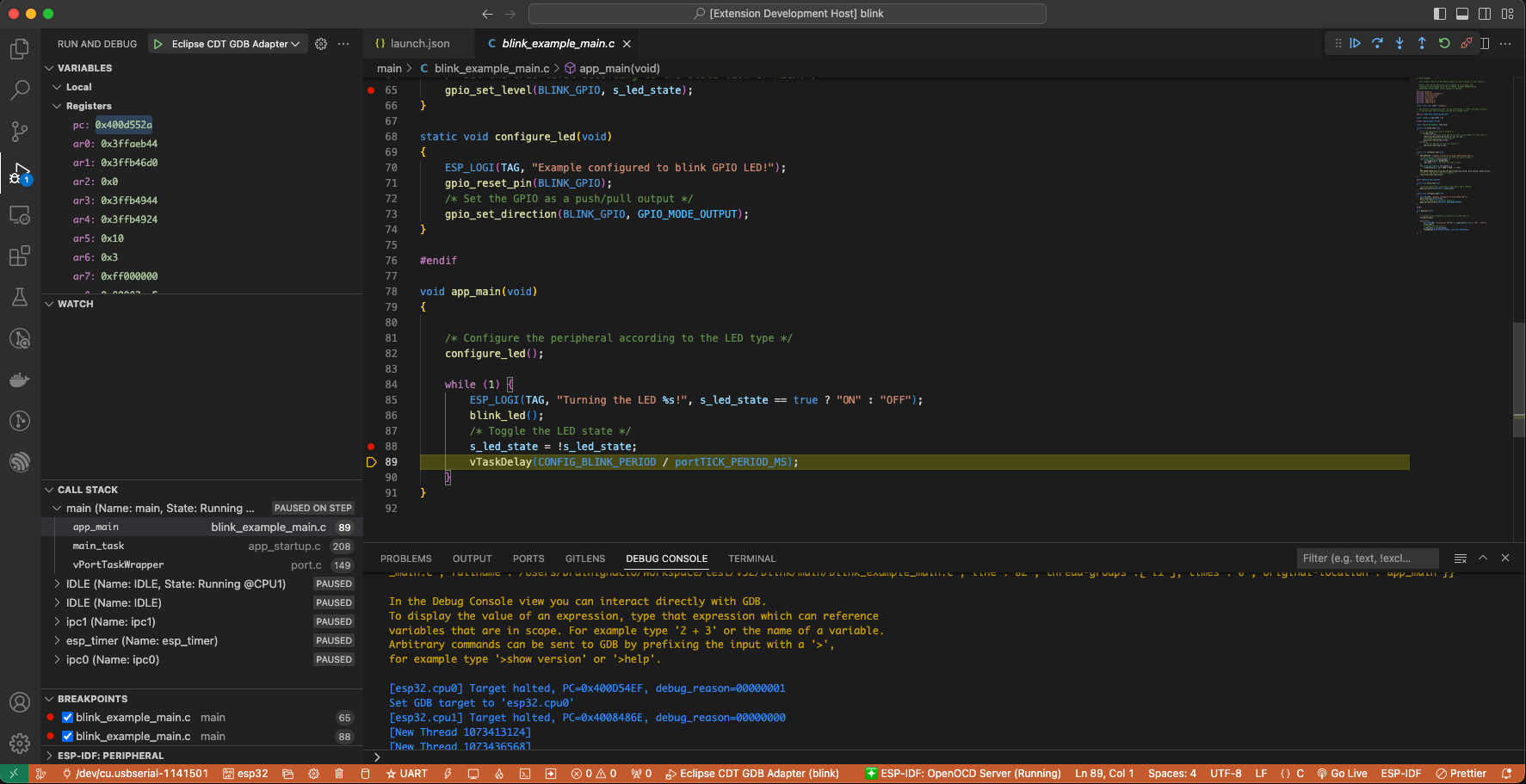
逐行执行代码
如果按 F11 单步调试,则调试器进入子程序调用内部。
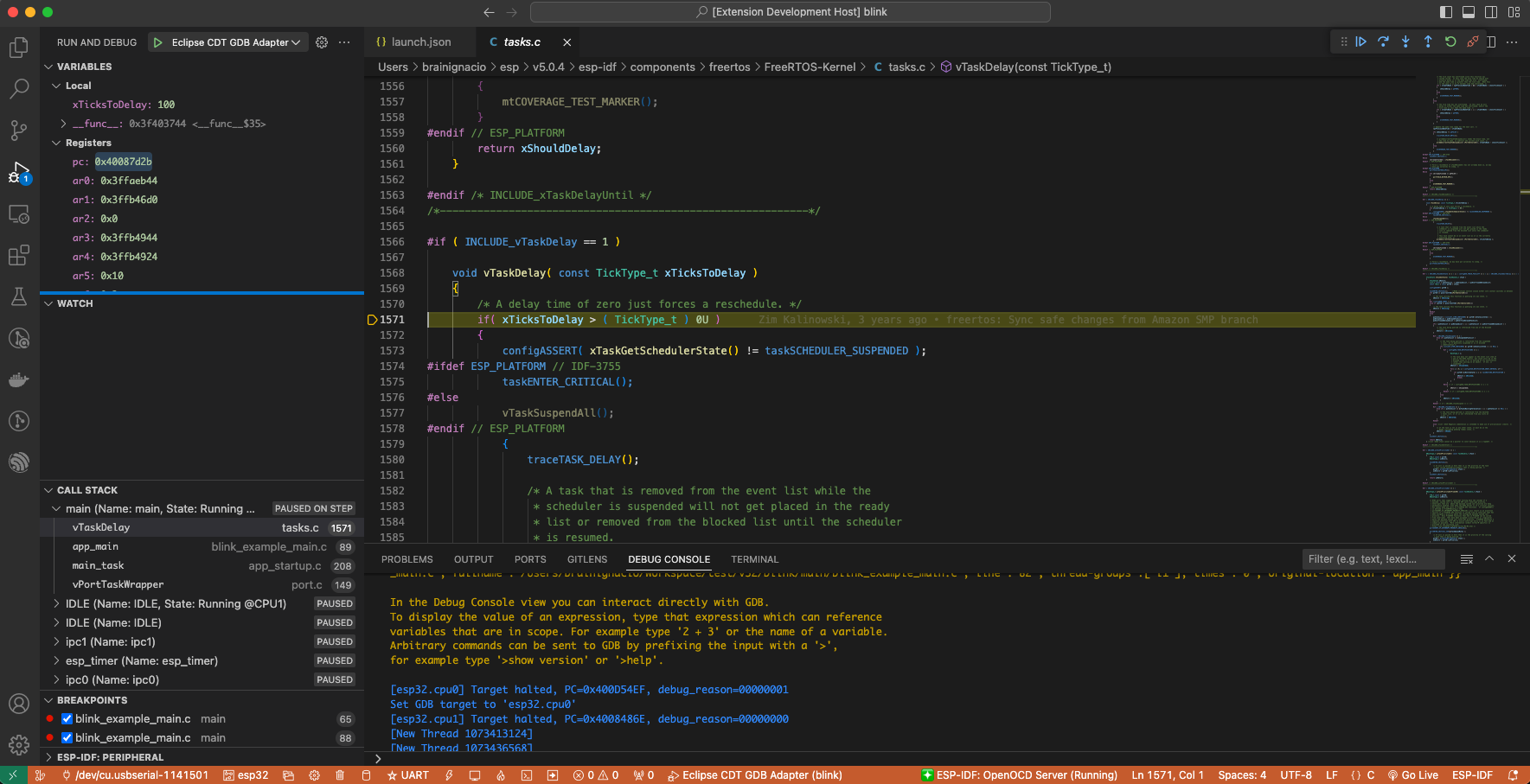
此时,调试器进入了 vTaskDelay(CONFIG_BLINK_PERIOD / portTICK_PERIOD_MS) 函数内部并跳转到 tasks.c 文件中的相关代码处。
备注
请参阅 “next” 命令无法跳过子程序的原因,了解
next命令存在的限制。
如果按 Shift + F11 单步跳出,则调试器将退出子程序调用。
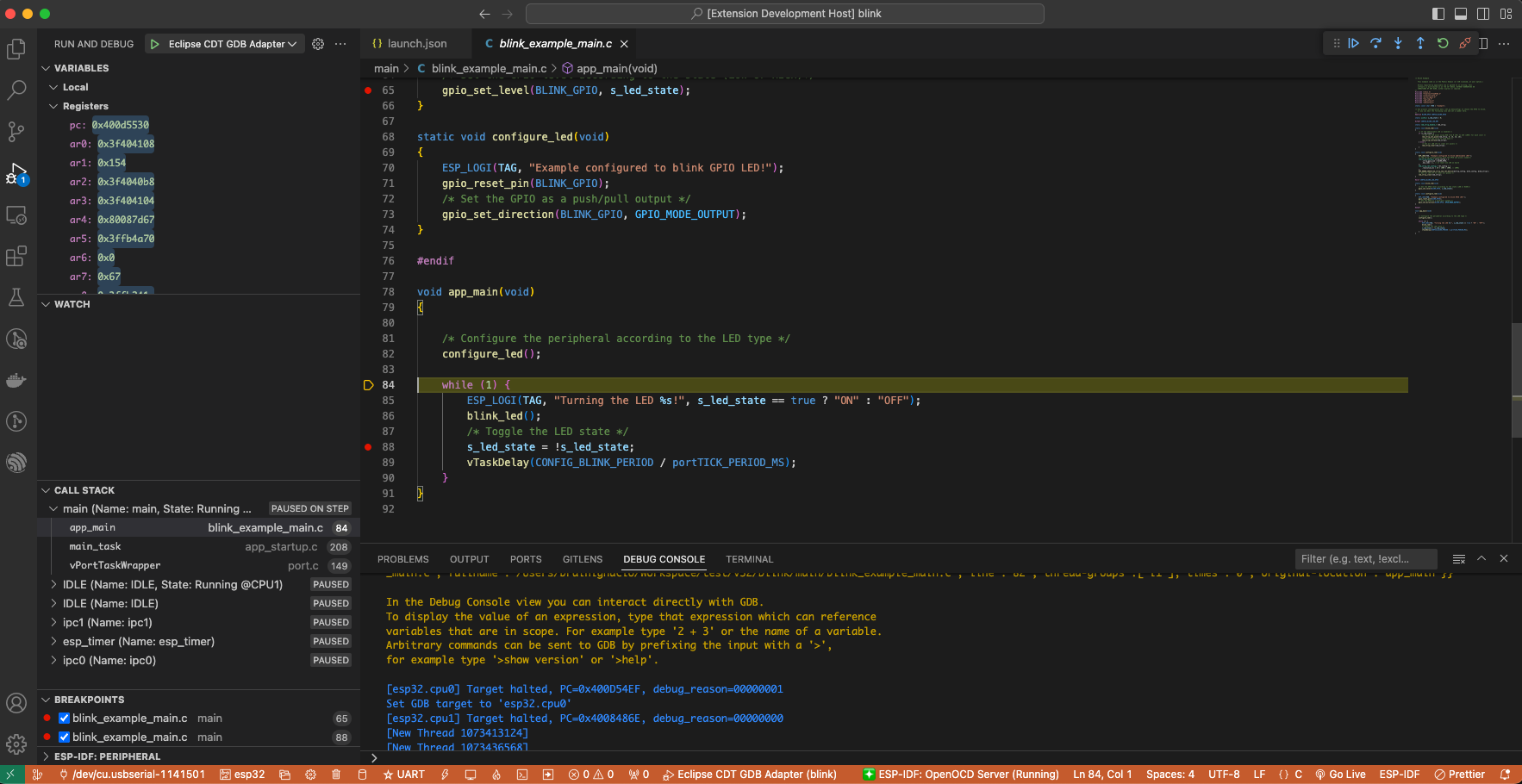
监视和设置程序变量
常见的调试任务之一是检查程序运行时程序变量的值。若想演示此功能,请先在 blink.c 文件中函数 blink_task 定义的上方声明全局变量 int i。然后在此函数的 while(1) 中添加 i++,以便在每次闪烁时递增 i。
按 Shift + F5 停止调试。为目标芯片构建并烧录项目,按 F5 重启调试器。一旦应用程序暂停,请在 i++ 所在行设置一个断点。
在 VS Code 侧边栏 运行 图标下的 监视 子窗口中,点击 + 并输入 i,开始监视变量的值。
按 F5 继续执行程序。每次程序暂停,都将看到 i 值递增。
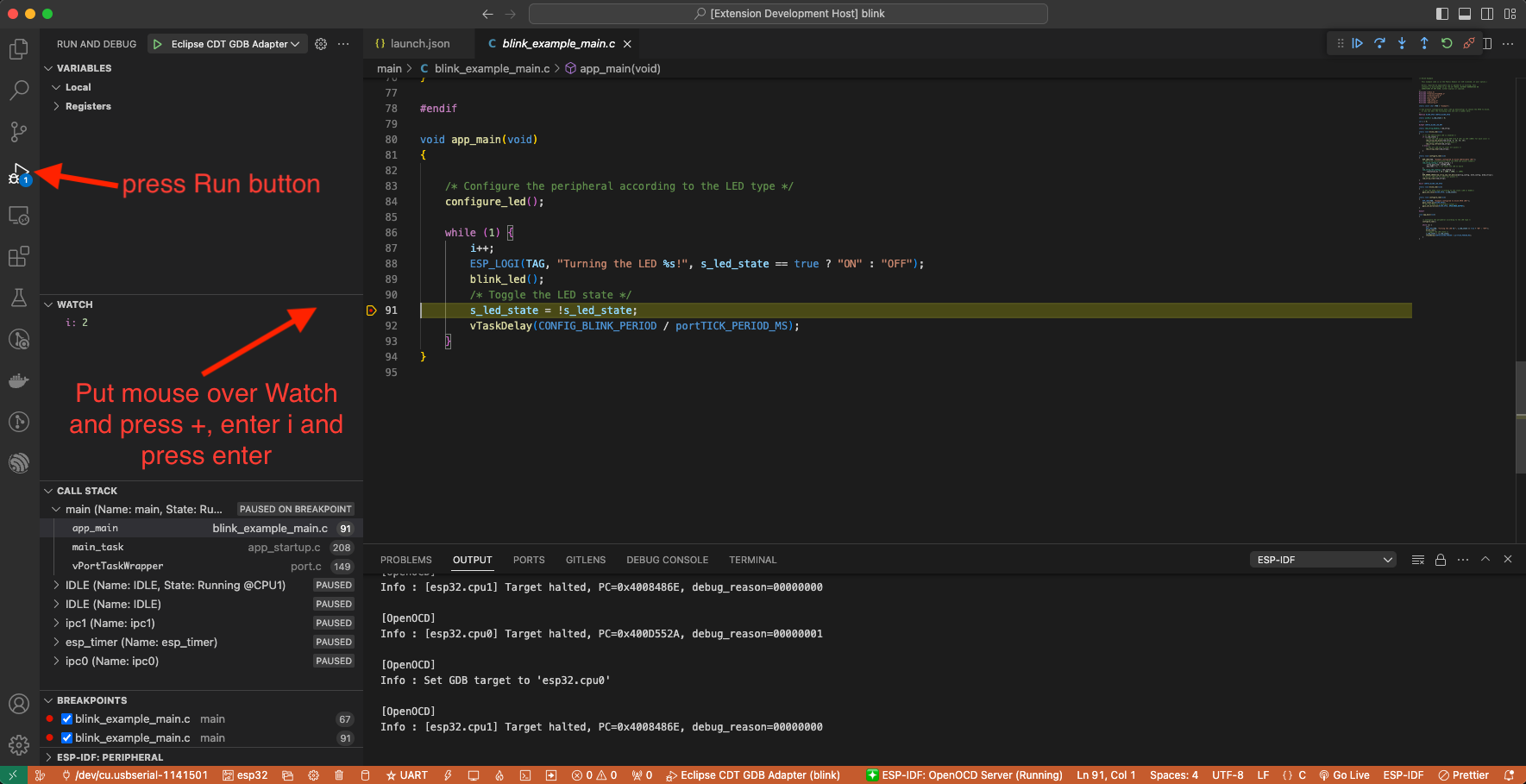
设置条件断点
你也可以设置条件断点,在满足特定条件时停止执行程序。请参阅 VS Code 条件断点。
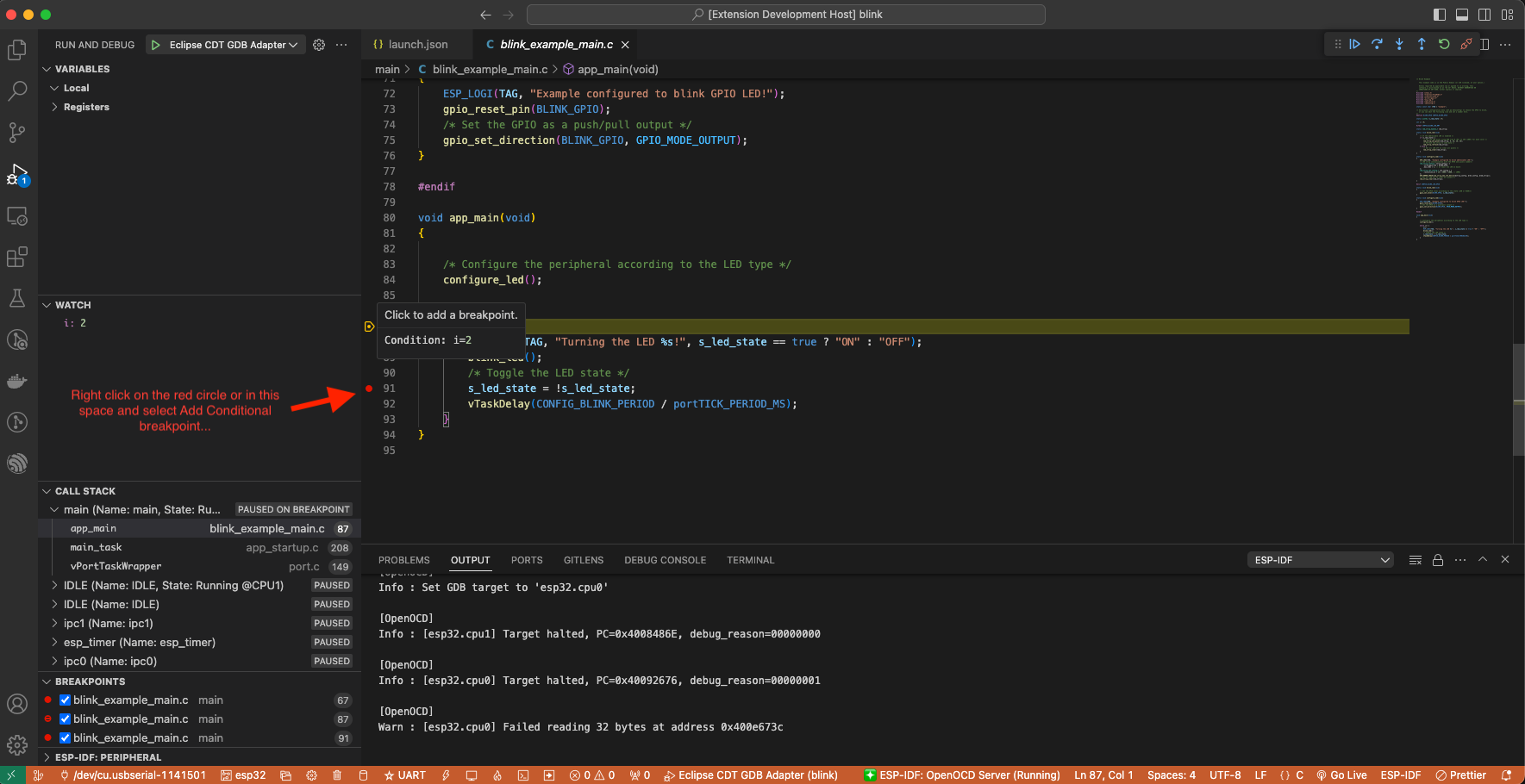
要设置新的条件断点,请转到所需行并右键单击行号左侧的圆点,选择 添加条件断点 操作。也可以点击 VS Code 侧边栏的 运行 图标,找到 断点 子窗口中的断点列表,点击断点上的铅笔图标并设置条件,从而修改断点。
如例图所示,找到第 79 行,右键单击行号边的圆点,选择 添加条件断点 (Add Conditional Breakpoint) 操作,并设置 i=2。开始调试后,当 i 值为 2 时,调试器将在第 79 行暂停。
反汇编视图
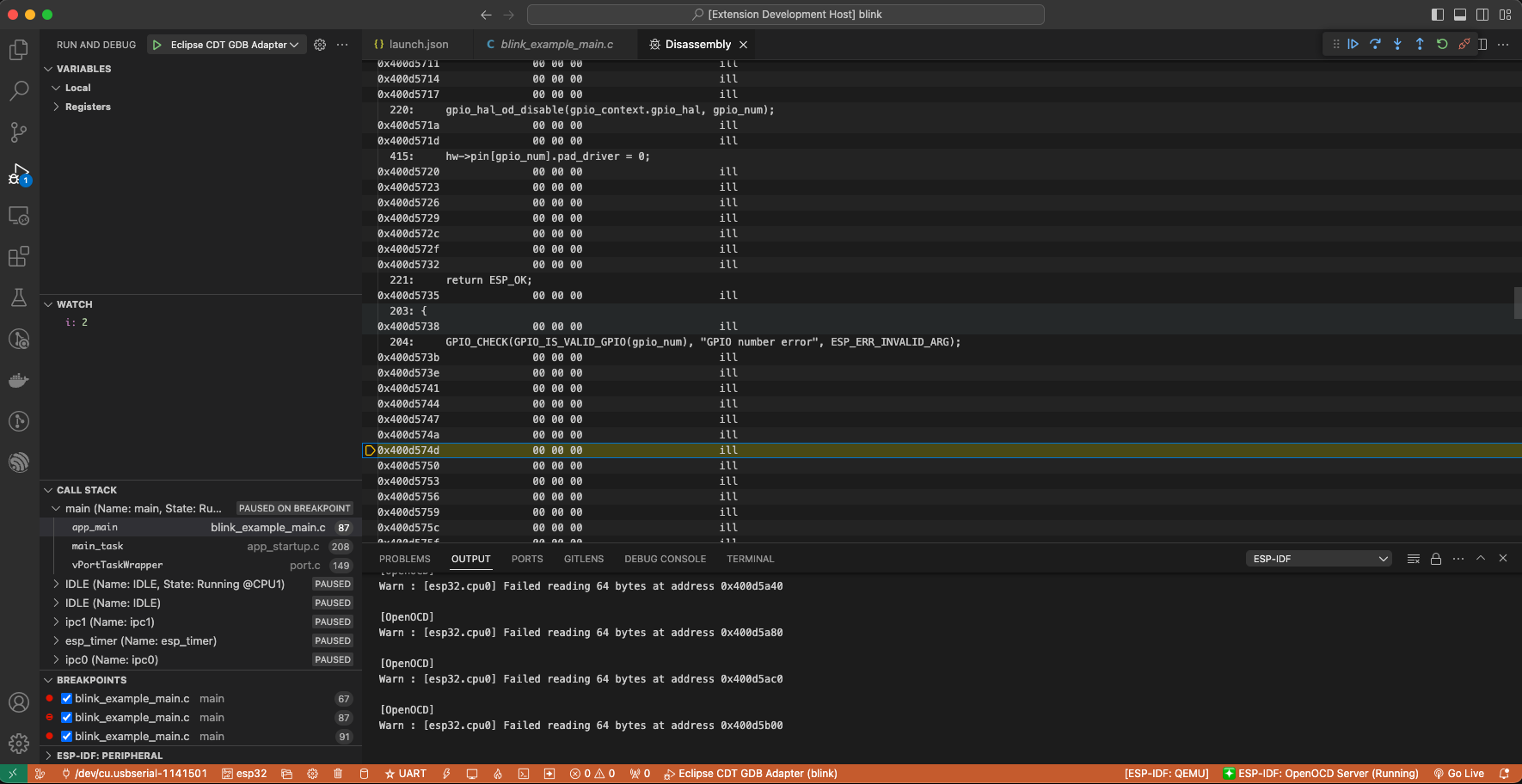
在调试过程中,右键单击源代码文件的任意行并选择 打开反汇编视图,可以查看程序的汇编代码。反汇编视图 (Disassembly) 展示了与 C 代码对应的汇编代码,你也可以在其中设置断点。
给 GDB 发送命令
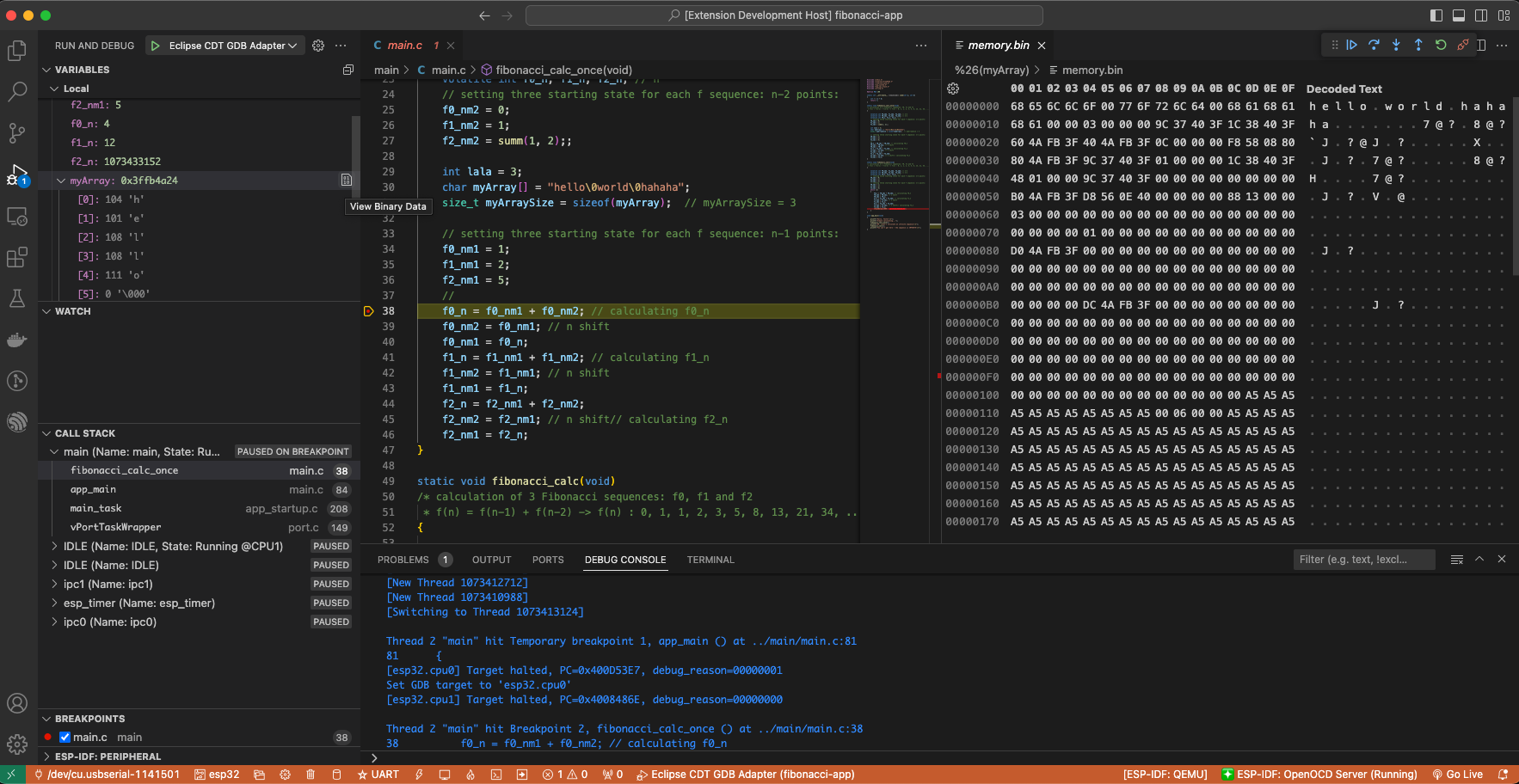
在调试控制台中使用 > COMMAND 可以发送任何 GDB 命令。例如 > i threads。
点击变量名称旁边的 查看二进制数据 (View Binary Data) 可以查看二进制数据变量。
详情请参阅 使用命令行的调试示例。
ESP-IDF:外设视图
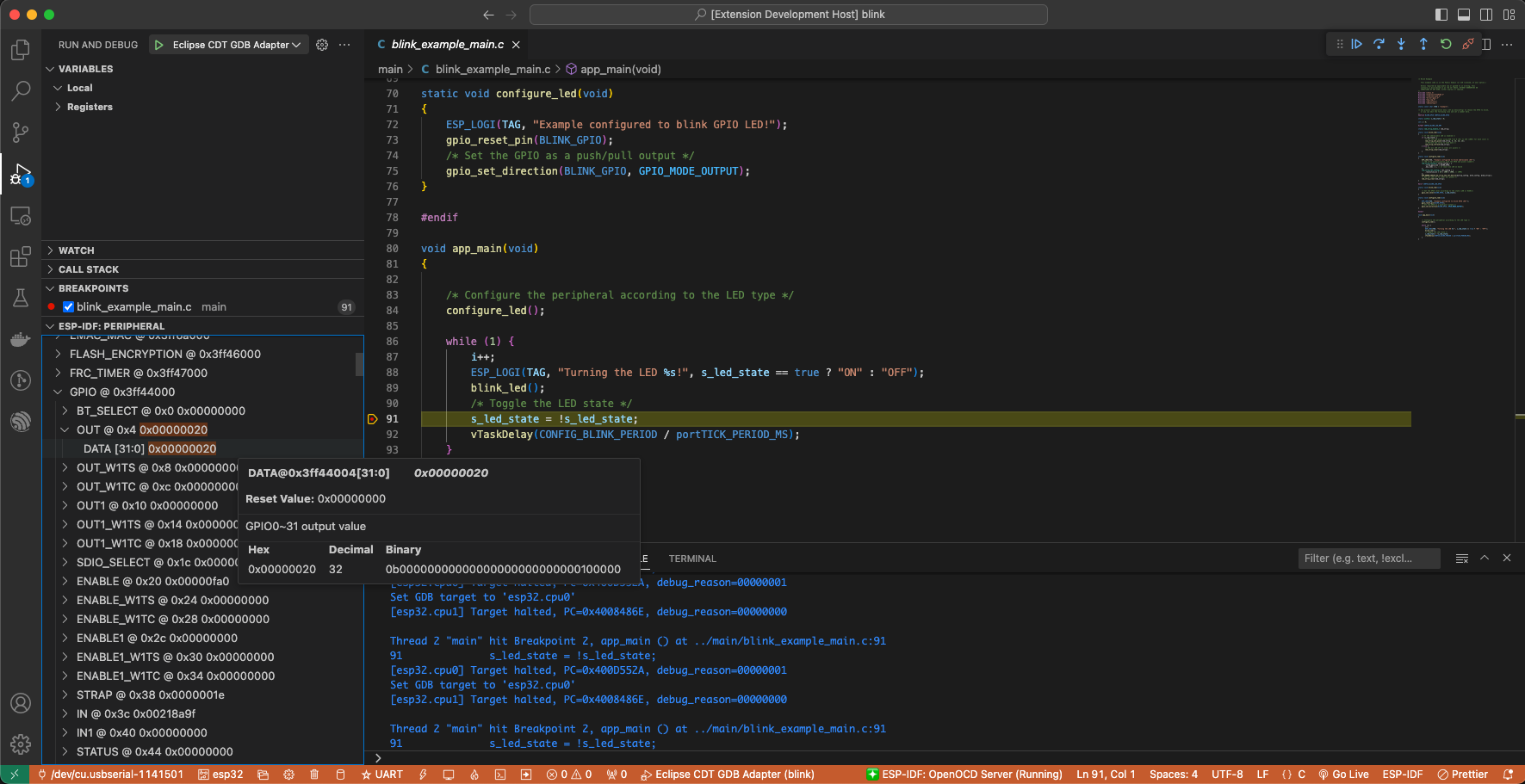
ESP-IDF 扩展在 运行和调试 视图中提供了 ESP-IDF:外设视图 树视图。该树视图使用 IDF SVD 文件路径 (idf.svdFilePath) 配置中定义的 SVD 文件,为当前调试会话的目标填充一组外设寄存器值。你可以从 乐鑫 SVD 仓库下载所需的 SVD 文件。
事后调试用例
启动监视会话,通过 ESP-IDF:启动 IDF 监视器以支持核心转储模式/GDB 存根模式 命令找到致命错误事件。若提前在项目的 sdkconfig 文件中启用了特定选项,那么上述命令发现错误时就会触发 GDB 远程协议服务器 (GDBStub) 或 ESP-IDF 核心转储。详情请参阅 紧急处理程序。
配置 核心转储:在扩展中使用命令
ESP-IDF:SDK 配置编辑器或在终端中使用idf.py menuconfig,将 核心转储的数据目标 设置为UART或FLASH。配置 GDB Stub:在扩展中使用命令
ESP-IDF:SDK 配置编辑器或在终端中使用idf.py menuconfig,将 紧急处理程序行为 设置为Invoke GDBStub。
ESP-IDF:图像查看器
ESP-IDF 扩展提供了 ESP-IDF:图像查看器 功能,允许你在调试会话期间可视化来自调试变量的二进制图像数据。这对于处理摄像头传感器、显示缓冲区、LVGL 图形、OpenCV 计算机视觉或任何原始图像数据的应用程序特别有用。
快速访问方法:
在调试会话中右键点击变量: - 右键点击任何图像相关变量(
lv_image_dsc_t、cv::Mat、png_image等)并选择将变量作为图像查看- 图像查看器会自动检测变量类型并提取相应的图像属性手动图像查看器: - 点击
查看>命令面板,输入ESP-IDF:打开图像查看器- 输入图像数据变量的名称和大小 - 选择适当的图像格式和尺寸 - 点击加载图像来可视化数据
支持的图像格式:
图像查看器支持全面的图像格式范围:
RGB 格式: - RGB565、RGB888、RGBA8888、ARGB8888、XRGB8888 - BGR888、BGRA8888、ABGR8888、XBGR8888 - RGB332、RGB444、RGB555、RGB666、RGB777 - RGB101010、RGB121212、RGB161616
其他格式: - 灰度图(每像素 8 位) - YUV420、YUV422、YUV444(各种 YUV 格式)
内置支持:
LVGL 图像描述符 (lv_image_dsc_t): - 自动从 LVGL 结构中提取格式、尺寸和数据 - 支持所有 LVGL 颜色格式,并自动映射到显示格式
OpenCV Mat (cv::Mat): - 自动从 OpenCV Mat 对象中提取尺寸、格式和数据 - 支持 BGR888、BGRA8888 和灰度格式
使用示例:
LVGL 图像示例:
// LVGL 图像描述符
lv_image_dsc_t my_image = {
    .header = {
        .cf = LV_COLOR_FORMAT_RGB888,  // 颜色格式
        .w = 320,                      // 宽度
        .h = 240                       // 高度
    },
    .data_size = 320 * 240 * 3,        // 数据大小(字节)
    .data = image_data                 // 指向图像数据的指针
};
在调试过程中,右键点击 my_image 并选择 将变量作为图像查看。图像查看器会自动检测其为 LVGL 图像并提取格式、尺寸和数据。
OpenCV Mat 示例:
cv::Mat image(240, 320, CV_8UC3);  // 320x240 BGR888 图像
// ... 填充图像数据 ...
在调试过程中,右键点击 image 并选择 将变量作为图像查看。图像查看器会自动检测其为 OpenCV Mat 并提取尺寸、格式和数据。
手动原始数据示例:
uint8_t image_buffer[320 * 240 * 3];  // RGB888 格式,320x240 像素
size_t image_size = sizeof(image_buffer);
手动使用时:
- 输入 image_buffer 作为变量名
- 输入 image_size 或 230400``(320 * 240 * 3)作为大小
- 选择 ``RGB888 格式
- 将宽度设置为 320,高度设置为 240
自定义图像格式配置:
你可以通过创建 JSON 配置文件并设置 idf.imageViewerConfigs 配置选项来扩展图像查看器以支持自定义图像格式。
示例自定义配置:
[
  {
    "name": "自定义图像结构",
    "typePattern": "my_image_t",
    "width": {
      "type": "string",
      "isChild": true,
      "value": "w"
    },
    "height": {
      "type": "string",
      "isChild": true,
      "value": "h"
    },
    "format": {
      "type": "number",
      "isChild": false,
      "value": "0x0E"
    },
    "dataAddress": {
      "type": "string",
      "isChild": true,
      "value": "pixels"
    },
    "dataSize": {
      "type": "formula",
      "isChild": false,
      "value": "$var.w * $var.h * 3"
    },
    "imageFormats": {
      "14": "rgb888",
      "15": "rgba8888"
    }
  }
]
配置选项:
typePattern:匹配右键点击”将变量作为图像查看”时选中变量的 GDB 类型的正则表达式模式(例如
"my_image_t"、"lv_image_dsc_t"、"cv::Mat|Mat")width/height:提取图像尺寸的配置
format:提取图像格式的配置
dataAddress:提取图像数据指针的配置
dataSize:计算图像数据大小的配置(支持公式)
imageFormats:数字格式值到显示格式字符串的映射
字段配置详情:
每个字段(width、height、format、dataAddress、dataSize)具有以下属性:
type:指定字段值的数据类型: -
"string":值是字符串(字段名或表达式) -"number":值是数字常量(例如"0x0E"、"14") -"formula":值是数学公式(仅用于 dataSize 字段)isChild:确定如何解释字段值: -
true:值表示右键点击变量的子字段(例如"header.w"、"data") -false:值是可由 GDB 直接评估的表达式或常量value:用于提取的实际字段名、表达式或常量
重要配置说明:
dataSize 公式:在
dataSize字段中使用公式时,字符串$var会在你右键点击并选择”将变量作为图像查看”时自动替换为实际的变量名。例如,如果你的变量名为my_image,公式为$var.w * $var.h * 3,它将被计算为my_image.w * my_image.h * 3。注意:公式必须是有效的 GDB 表达式,因为它由 GDB 本身计算。格式数字映射:
imageFormats对象中的数字键必须与format字段从你的图像结构中提取的实际数字值匹配。例如,如果你的图像结构的格式字段包含值14,那么imageFormats对象应该有一个键"14",它映射到适当的显示格式字符串,如"rgb888"。
重要说明:
- 自动检测:图像查看器自动检测支持的图像类型并提取属性
- 统一界面:单个 将变量作为图像查看 命令适用于所有支持的格式
- 格式验证:所有格式都根据支持的显示格式进行验证
- 原始数据:图像查看器支持原始像素格式。不支持压缩格式(JPEG、PNG 等)
- 大小指定:手动使用时,必须指定图像数据数组的正确大小
- 变量大小:大小可以作为数字(字节)提供,或作为包含大小的另一个变量的名称
- 指针变量:对于指针变量,请确保提供实际数据大小,而不是指针大小
- 自动尺寸估算:图像查看器会根据数据大小和所选格式自动估算尺寸,但你可以手动调整以获得更好的结果
- 可扩展性:可以通过配置文件添加自定义图像格式
使用其他扩展的调试配置
除 ESP-IDF 扩展外,您也可以使用其他扩展调试项目。例如,可使用 Microsoft C/C++ 扩展进行调试。
为此,需要在项目的 .vscode 目录中配置 launch.json 文件。以下为 launch.json 示例:
{
  "configurations": [
      {
      "name": "GDB",
      "type": "cppdbg",
      "request": "launch",
      "MIMode": "gdb",
      "miDebuggerPath": "${command:espIdf.getToolchainGdb}",
      "miDebuggerServerAddress": "localhost:3333",
      "program": "${workspaceFolder}/build/${command:espIdf.getProjectName}.elf",
      "windows": {
          "program": "${workspaceFolder}\\build\\${command:espIdf.getProjectName}.elf"
      },
      "cwd": "${workspaceFolder}",
      "environment": [
          {
          "name": "KEY",
          "value": "VALUE"
          }
      ],
      "setupCommands": [
          {
          "text": "set remotetimeout 20"
          }
      ],
      "postRemoteConnectCommands": [
          {
          "text": "mon reset halt"
          },
          {
          "text": "maintenance flush register-cache"
          }
      ],
      "externalConsole": false,
      "logging": {
          "engineLogging": true
      }
      }
  ]
}
另一款推荐的调试扩展是 Native Debug。以下为 launch.json 的示例配置:
{
    "configurations": [
        {
            "type": "gdb",
            "request": "attach",
            "name": "NativeDebug",
            "target": "target remote localhost:3333",
            "executable": "${workspaceFolder}/build/${command:espIdf.getProjectName}.elf",
            "gdbpath": "${command:espIdf.getToolchainGdb}",
            "cwd": "${workspaceRoot}",
            "autorun": [
                "mon reset halt",
                "maintenance flush register-cache",
                "thb app_main"
            ]
        }
    ]
}
请注意,若使用这些扩展的调试配置,需要手动通过 ESP-IDF VS Code 扩展的 [OpenOCD] 状态栏按钮或终端启动 OpenOCD。