应用级跟踪
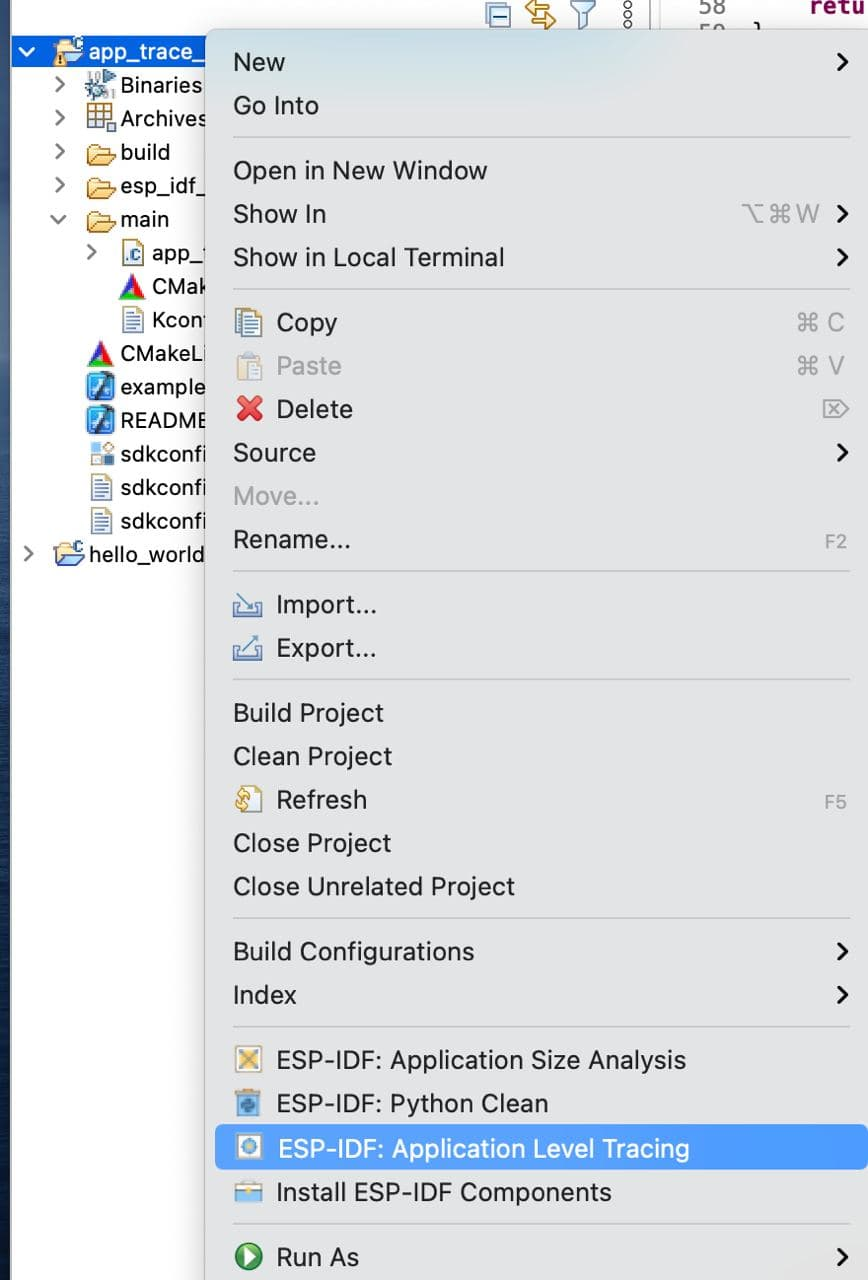
ESP-IDF 提供了一项用于程序行为分析的实用功能,称为 应用级跟踪库。IDF-Eclipse 插件提供了 UI 界面,可用于启动和停止跟踪命令并处理接收的数据。如需熟悉该库,你可以参考 app_trace_to_host 示例项目,或者 app_trace_basic 示例项目(要求使用 ESP-IDF 5.1 及以上)。这些示例项目可以直接通过插件创建。
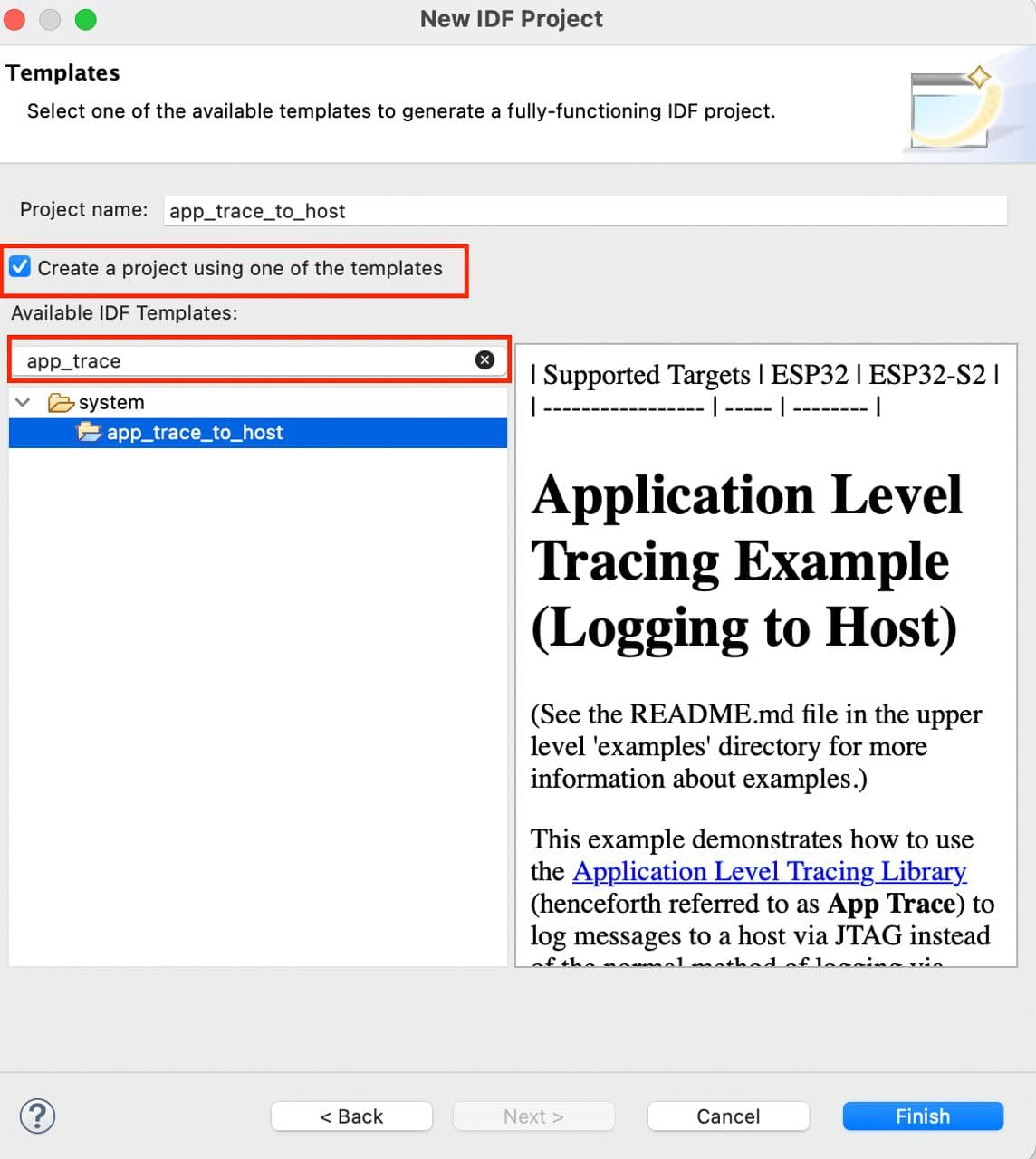
在使用应用级跟踪之前,需要在项目的启动配置中选择所用的开发板,以便成功启动 OpenOCD 服务器。将启动栏中的 启动模式 设置为 Debug,编辑配置,并在 Debugger 标签页中选择开发板。详情请参阅 ESP-IDF OpenOCD 调试。
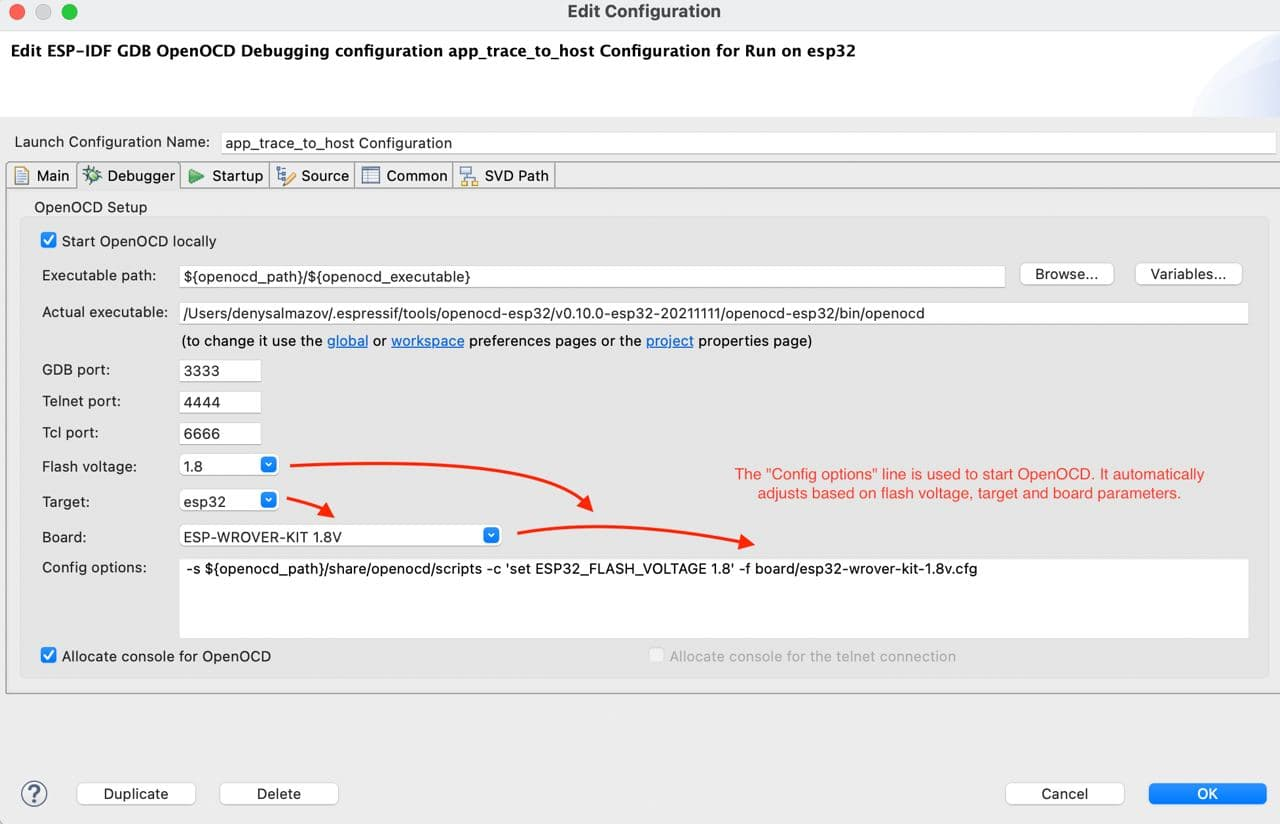
选择开发板后,在项目管理器中右键单击项目并选择 ESP-IDF: Application Level Tracing。
打开应用级跟踪对话框可能需要一些时间,因为需要先启动 OpenOCD 服务器。对话框顶部有一些预配置的字段,这些字段用于启动跟踪命令,并可根据需要进行调整。
启动命令:
语法:
start <outfile> [poll_period [trace_size [stop_tmo [wait4halt [skip_size]]]]参数:
outfile:保存来自两个 CPU 的数据的文件路径,格式为file://path/to/file。poll_period:数据轮询周期(单位:毫秒)。如果大于 0,则以非阻塞模式运行。默认值:1。trace_size:可收集的最大数据量(单位:字节)。在接收到指定的数据量后停止跟踪。默认值:-1(不设限)。stop_tmo:空闲超时时间(单位:秒)。在指定时间段内无数据则停止跟踪。默认值:-1(不设限)。wait4halt:为 0 时立即开始跟踪,否则等待目标暂停后再开始。默认值:0。skip_size:开始时要跳过的字节数。默认值:0。
更多信息请参阅 此处。
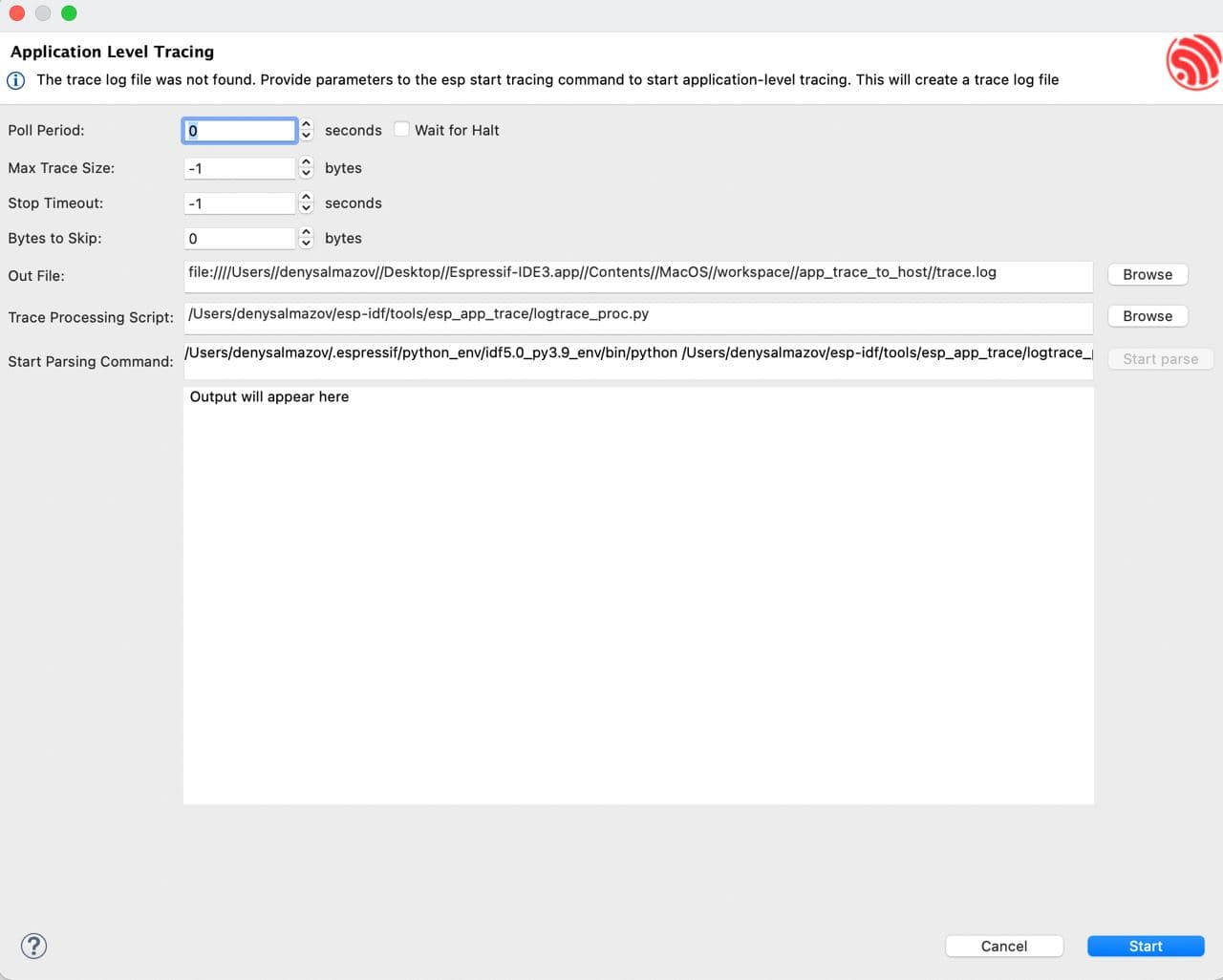
接下来的两个字段 Trace Processing Script 和 Start Parsing Command 用于解析输出文件。
Trace Processing Script:解析脚本的路径,默认使用 ESP-IDF 提供的logtrace_proc.py。Start Parsing Command:用于在需要时检查并编辑解析命令。默认配置为:$IDF_PATH/tools/esp_app_trace/logtrace_proc.py/path/to/trace/file/path/to/program/elf/file。
在生成转储文件之前,Start parse 按钮处于禁用状态。要生成转储文件,请单击对话框底部的 Start 按钮。开始跟踪后,该按钮会变为 Stop,点击即可停止跟踪。
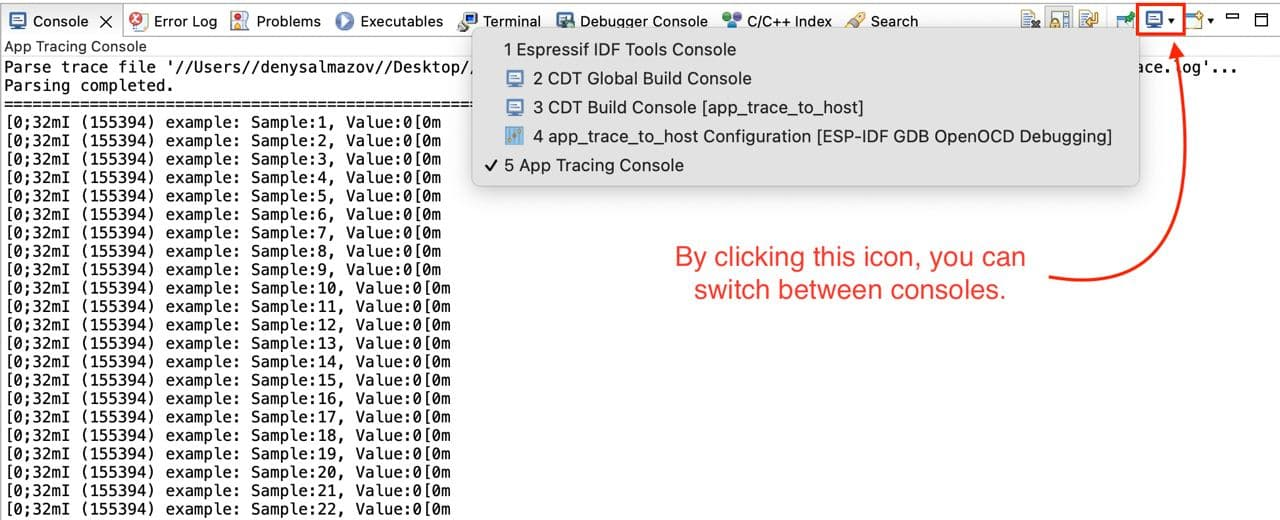
输出文件生成后,可单击 Start parse,在 Eclipse 控制台中查看解析脚本的输出。