堆跟踪
你可以使用堆跟踪生成并分析 svdat 转储文件,持续监控内存使用情况。IDF Eclipse 插件支持通过设置特定断点来生成堆跟踪文件。有关 SDK 级配置和跟踪功能的更多信息,请参阅官方 ESP-IDF 文档。
生成转储文件
打开 sysview_heap_log.c 文件
在资源管理器中找到并打开 系统 模板项目中的
sysview_heap_log.c文件。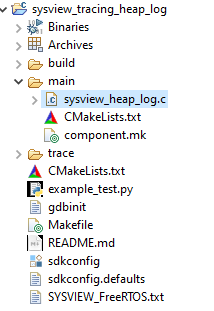
添加断点并配置属性
在所需的代码行添加一个断点,然后在编辑器中右键单击断点图标,选择
Breakpoint Properties。
定义堆跟踪操作
在
Breakpoint Properties窗口中,前往Actions,单击New,并在Action Type下拉列表中选择Heap Tracing。对于初始断点,在
Action一栏选择Start Heap Trace,并指定转储文件的保存位置(建议存放在项目目录)。为该操作设置一个有意义的名称,然后单击OK。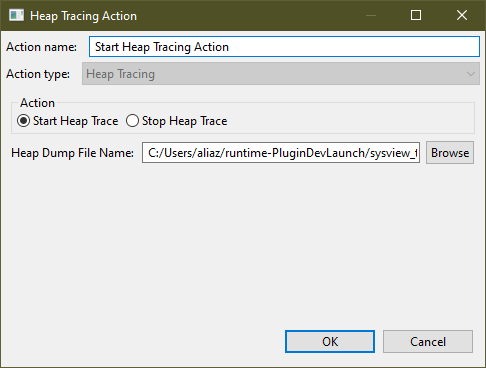
将该操作附加至断点
创建操作后,单击
Attach将其链接至断点。绑定成功后,该操作会显示在Actions for this breakpoint一栏。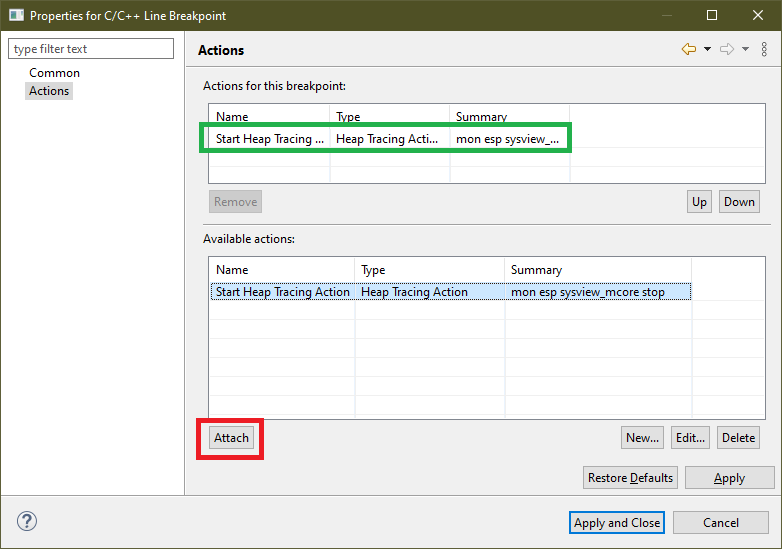
应用并创建另一个断点
现在你已有一个会开始跟踪并生成转储文件的断点。要停止跟踪,请再创建一个断点(例如在代码的第 102 行),设置其属性,并在操作设置中选择
Stop Heap Trace选项。按下图所示,将此操作附加至断点。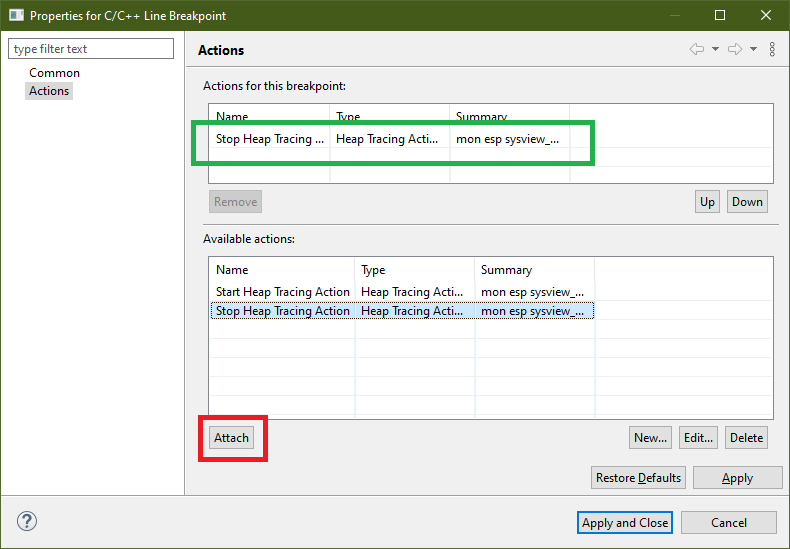
开始调试
将启动栏中的 启动模式 设置为
Debug,然后启动开发板对应的项目配置。当程序运行至断点时,IDE 会提示你切换到调试器视图。在每个断点处继续执行程序,以开始或停止跟踪。然后在资源管理器中刷新项目,即可在指定位置查看生成的转储文件。
分析转储文件
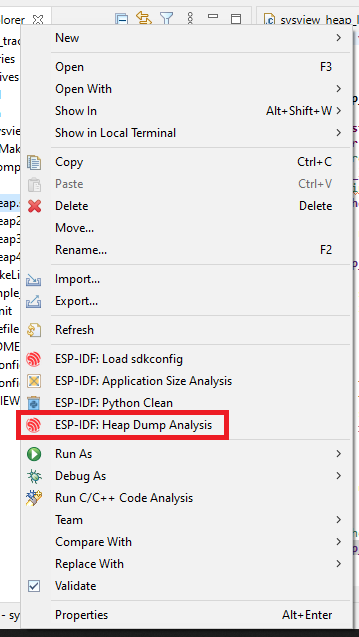
IDF Eclipse 插件可用于分析生成的 svdat 转储文件。右键单击该转储文件,并在上下文菜单中选择 ESP-IDF: Heap Dump Analysis。
备注
确保项目使用合适的符号文件进行构建,以便启用分析。
Overview 标签页
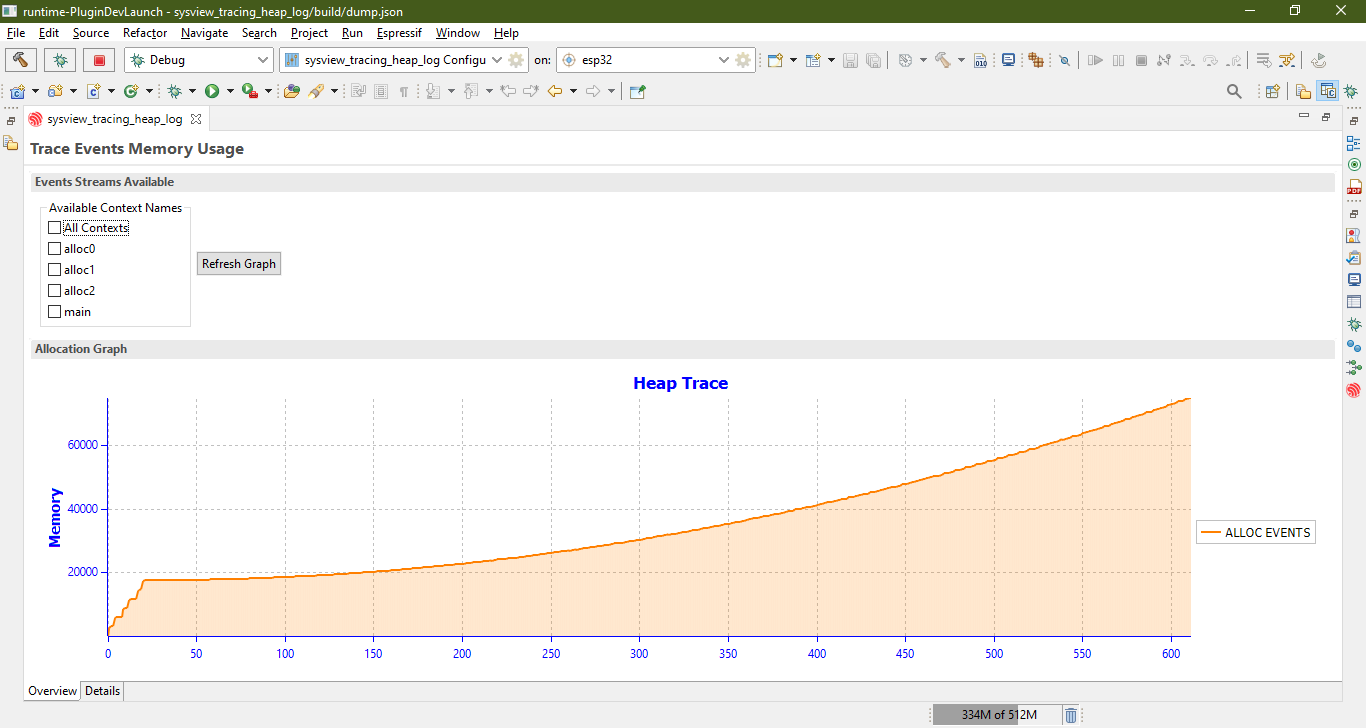
Overview 标签页以曲线图形式显示内存消耗的变化情况。默认情况下,图表会显示所有上下文的内存信息,你也可以选择只显示与特定堆事件相关的上下文。
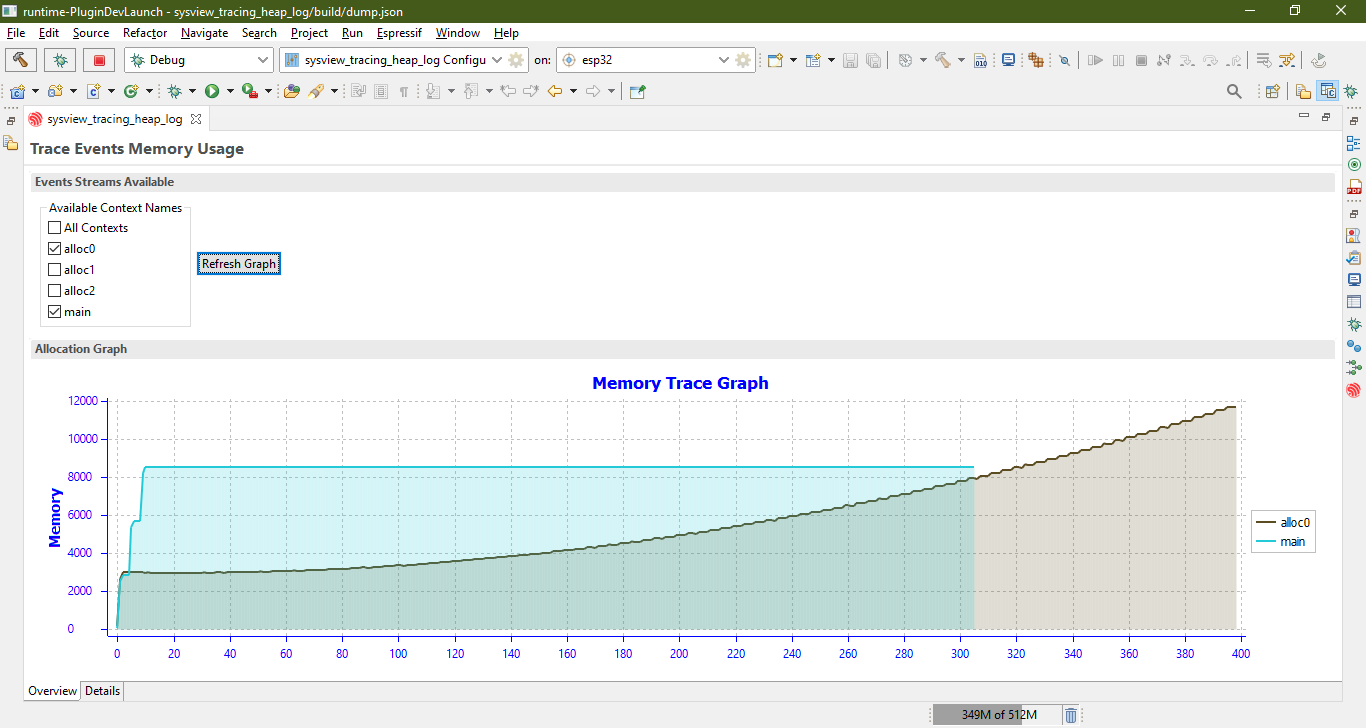
例如,选择多个上下文时,曲线图会分别显示每个上下文的内存使用情况。
Details 标签页
Details 标签页提供更详细的信息,显示堆跟踪中的每个事件。浅橙色高亮的行表示潜在的内存泄漏,因为跟踪可能在释放事件被检测到之前就已结束。绿色高亮的行表示已释放的堆事件。
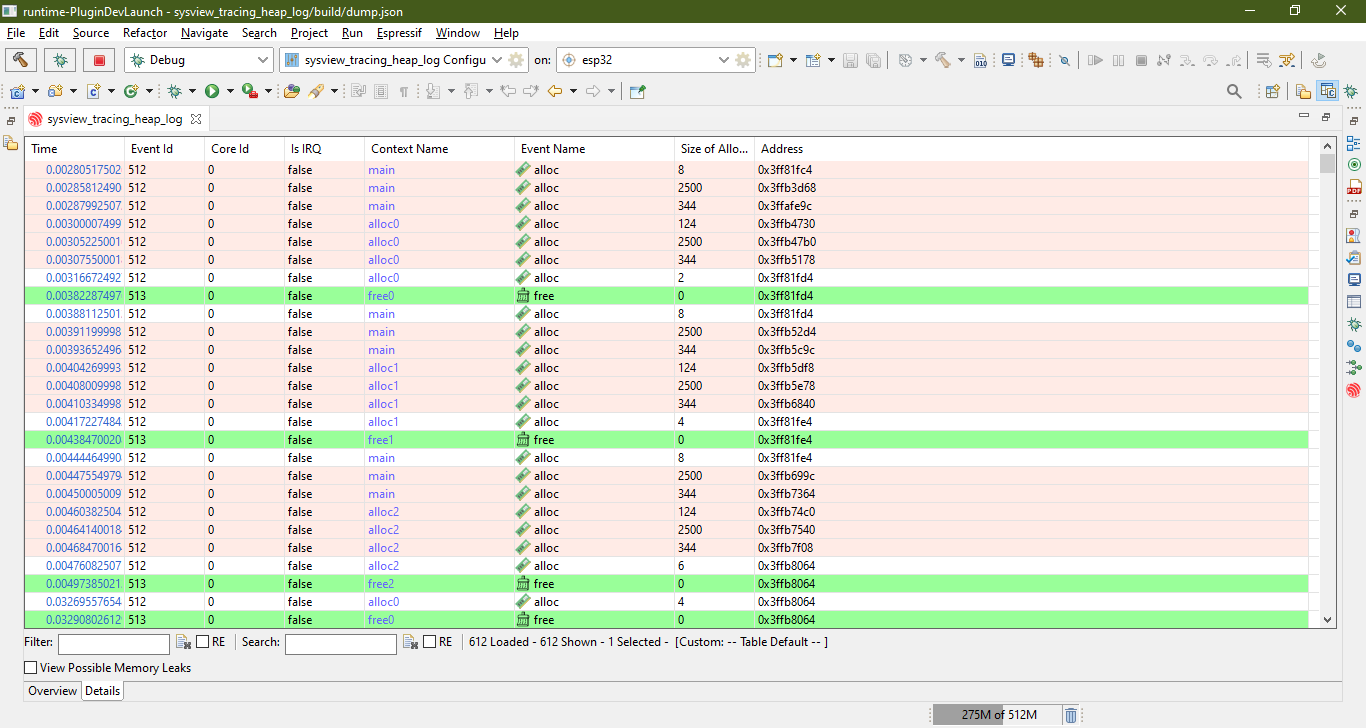
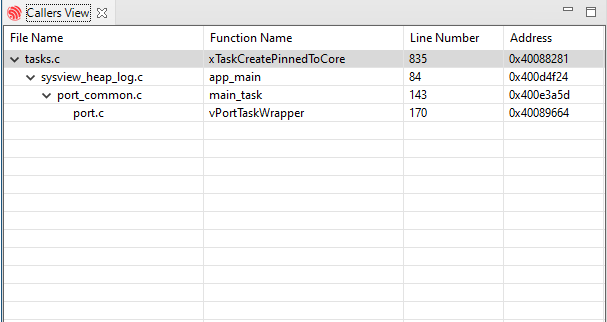
要筛选可能的内存泄漏条目,请勾选 View Possible Memory Leaks 复选框。右键单击任意条目可查看其调用者,这会打开 Callers View,显示该堆事件的调用栈。
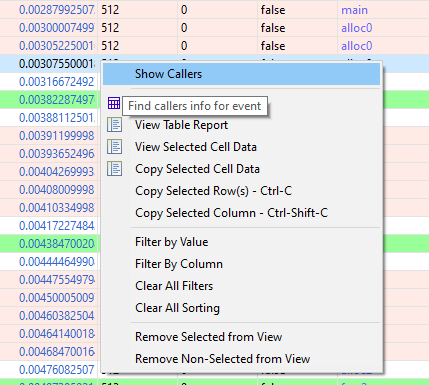
在 Callers View 中单击某个条目将跳转到源文件中的相应代码行。