ESP-IDF GDB OpenOCD 调试
编辑调试设置
调试设置属于项目的 ESP-IDF Application 启动配置,该配置同时用于运行和调试,无需单独创建调试配置。配置编辑器中显示的标签页取决于启动栏中所选的 启动模式,因此本页介绍的调试标签页仅在 Debug 模式下可用。
编辑调试设置的步骤如下:
在启动栏的第二个下拉菜单中选择项目的配置。
将 启动模式 (第一个下拉菜单)从
Run切换为Debug。点击配置旁边的
Edit(齿轮)图标。编辑器将显示Main、Debugger、Startup、Source、Common和SVD标签页。逐个查看标签页并配置项目专属设置,然后点击
OK。
如需返回运行设置(如烧录参数或构建文件夹),请将 启动模式 切换回 Run,然后重新打开编辑器。
也可以右键点击项目,前往 Debug As > Debug Configurations...,然后在 ESP-IDF Application 下选择项目的配置。通过 Debug As 打开的对话框始终显示调试标签页。
备注
插件能自动配置大多数设置。文本字段可以留空以使用默认值;留空时会显示 (keep empty for default)(留空则使用默认值)。Main、Debugger、Startup 和 SVD 标签页(以及运行配置的 Main 标签页)均提供 Restore defaults 按钮,用于将该标签页恢复为内置默认值。
Main 标签页
输入此配置的
Name,默认名称为 “{project_name} Configuration”。在
Main标签页中,找到Project:一栏,点击Browse按钮来选择或更改当前项目。下一行的
C/C++ Application:是指向 elf 文件的相对路径,例如build/hello_world.elf,对应hello_world项目。若不存在 elf 文件,则此项目可能尚未构建。构建项目后,该 elf 文件会出现,也可以点击Browse按钮进行更改。也可以将该字段留空,以使用默认应用程序(${default_app})。
Main 标签页中的最后一栏是 Build (if required) before launching。如果不想在每次点击 Debug 按钮时都构建项目,则选择 Disable auto build 选项。
上述第 1 至 3 点如下图所示。

Debugger 标签页
在 Debugger 标签页中,所有参数都会自动配置以开始调试,你只需检查 Config options 是否适用于你的开发板即可。该选项会根据 Flash voltage 和 Board 选项自动调整。展开开发板列表时,只会显示与所选 Target 相匹配的条目。举例来说,如果所选目标芯片是 esp32,列表中不会显示 ESP32-S2-KALUGA-1。若希望显示该开发版,需要先将目标芯片改为 esp32s2。Debugger 标签页中的第二个选项是 GDB executable,该选项同样依赖于所选目标芯片,并会根据目标自动进行配置。OpenOCD 路径、端口、配置选项和 GDB 相关字段均可留空,以使用插件默认值。
还有一些其他选项,建议检查这些选项是否已自动正确配置:
OpenOCD 的
Executable path基于 Eclipse 的首选项,该路径会在安装工具后配置。请检查Actual executable是否正确,如果不正确,很可能是工具安装有问题,因此需要检查工具是否正确安装以避免潜在问题。若在安装工具后Actual executable仍不正确,则点击Browse并手动选择openocd.exe的路径。接下来,如果要使用内置 GDB 客户端,请确保 GDB 端口为 3333;如果要使用 应用级跟踪,请确保 TCL 端口为 6666。另请按前文所述检查
Config options。如上所述,在
GDB Client Setup部分中,GDB 可执行文件会根据所选目标自动配置。你也可以点击Browse按钮,手动更改为 GDB 可执行文件的路径。默认情况下,Commands一行应为set mem inaccessible-by-default off。
上述第 4 至 6 点如下图所示。

备注
请根据已选择的乐鑫开发板更新 OpenOCD 的 Config options。详情请参考 此处。
Startup 标签页
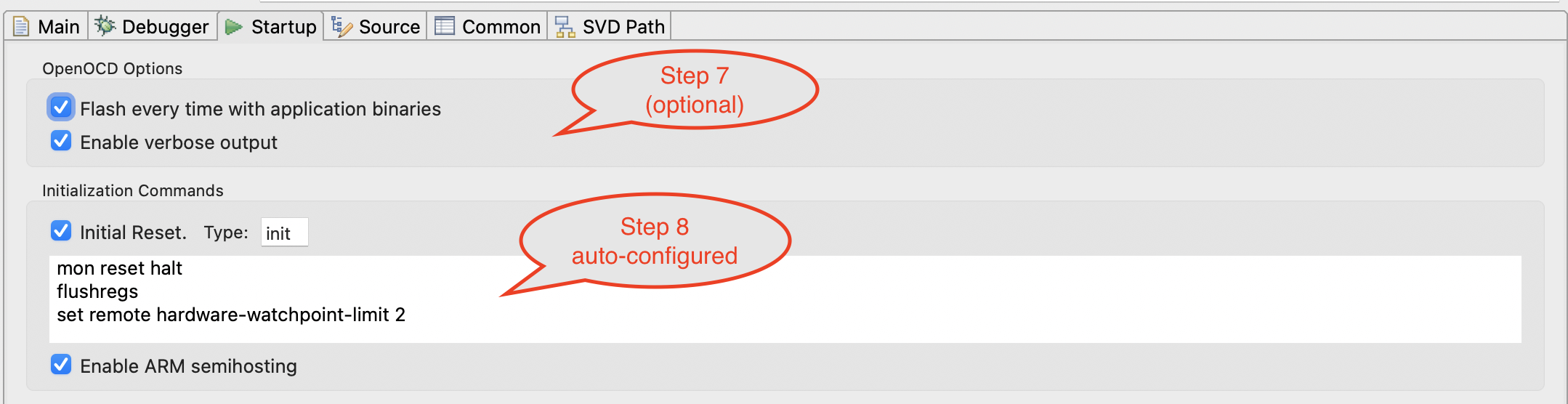
默认情况下,在加入调试会话前会将二进制文件烧录至开发板,因此无需单独将其烧录到目标芯片上。若出于某些原因不想自动烧录,可以取消勾选
Flash every time with application binaries选项。也可以勾选Enable verbose output选项,启用第三调试等级 –-d3。在
Initialization Commands栏目下,Initial Reset.和Enable ARM semihosting已默认启用,且在输入框中必须填写如下几行内容:mon reset halt flushregs set remote hardware-watchpoint-limit 2
上述第 7 至 8 点如下图所示。
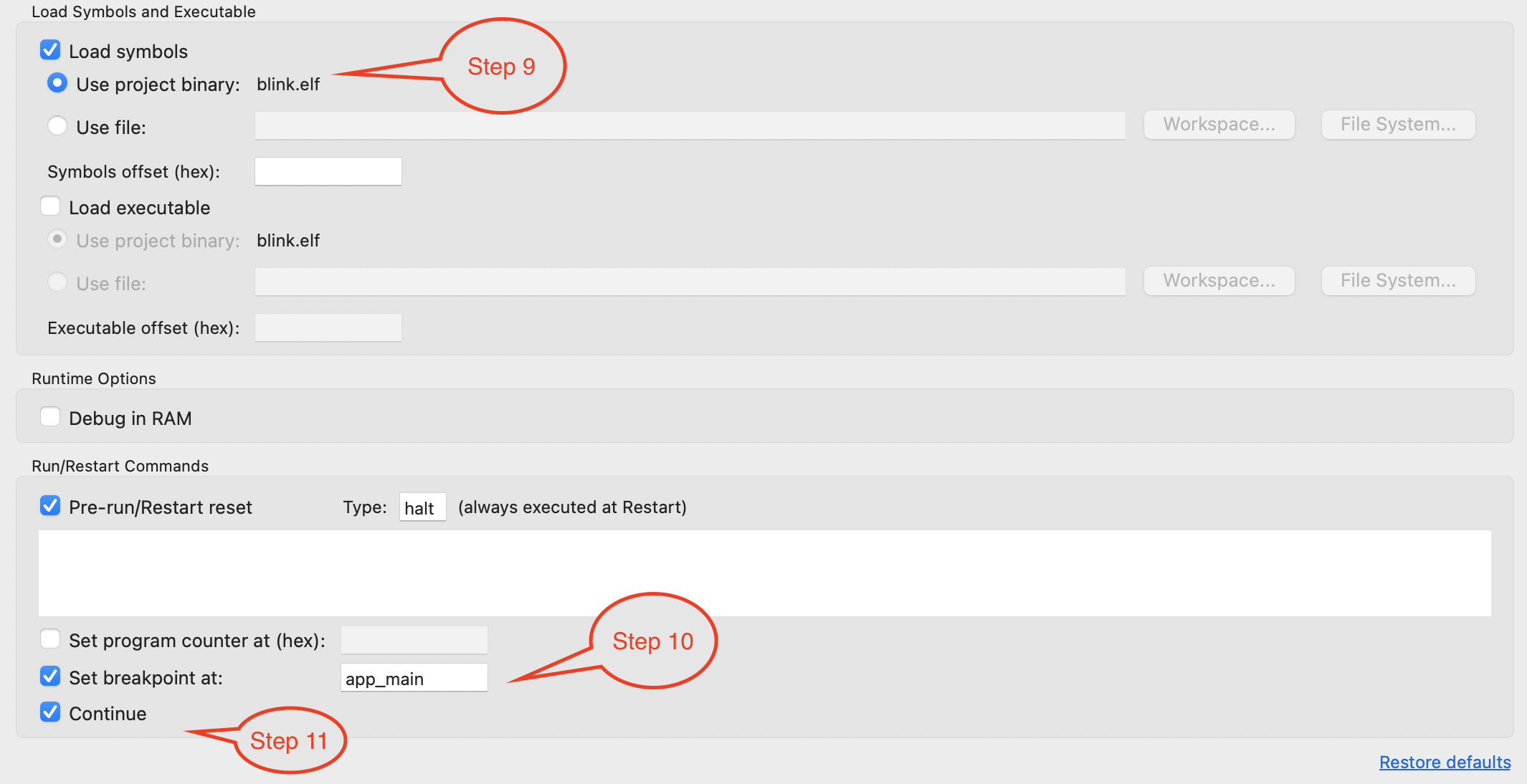
勾选
Load Symbols和Use project binary选项。在
Startup标签页中向下滚动,设置初始断点,以便在调试器复位 CPU 之后暂停 CPU 的运行。插件会在Set break point at:中指定的函数开头设置此断点。勾选该选项,并在输入框中输入主函数名,例如app_main。勾选
Continue选项。这样,当按照第 8 步调用mon reset halt命令后,程序将自动继续执行,并在app_main函数的断点处停止。
上述第 9 至 11 点如下图所示。
Common 标签页
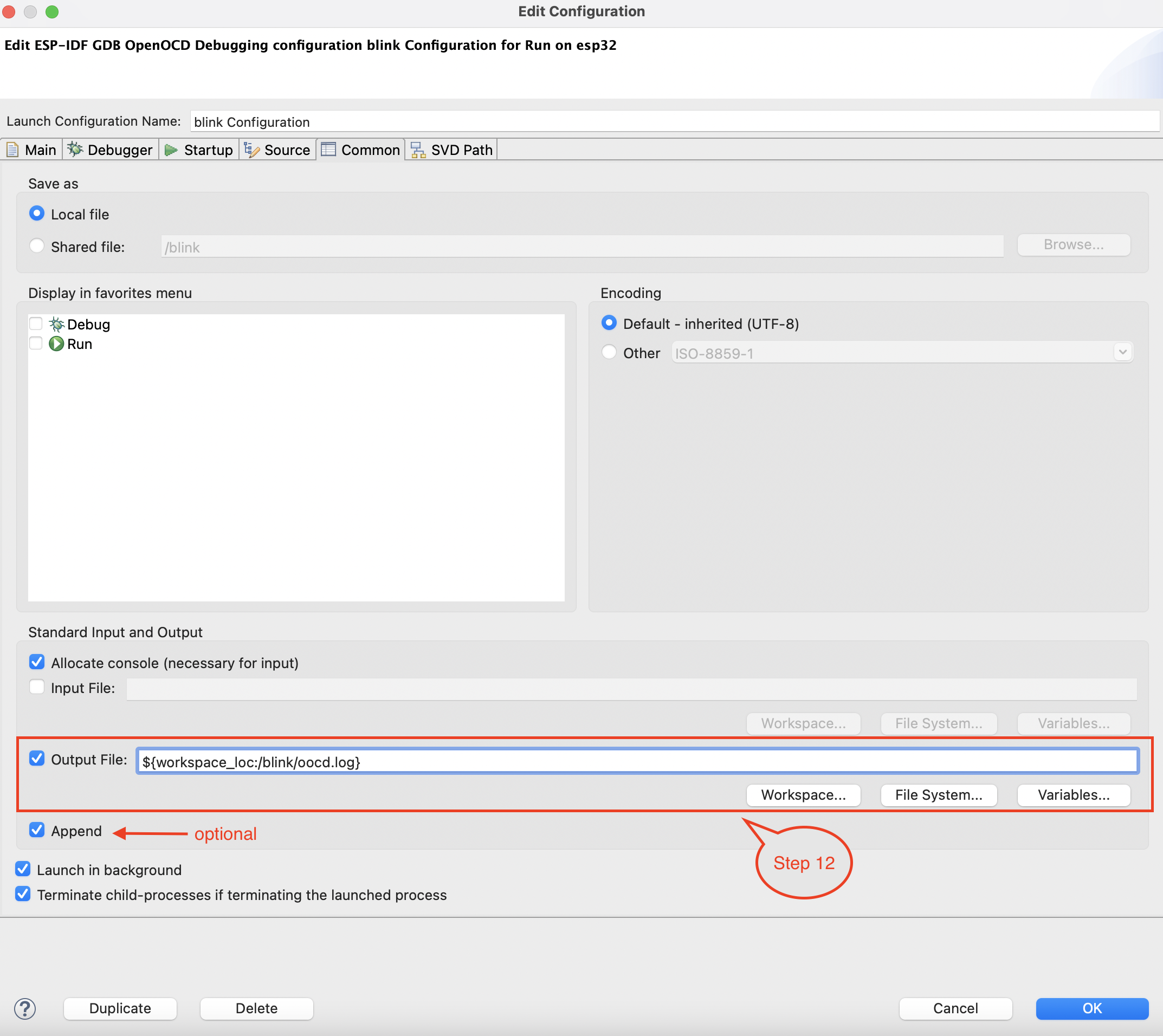
可以将调试日志保存为外部文件。操作步骤如下所示:
打开
Common标签页。在
Standard Input and Output部分,勾选Output File复选框,然后输入希望重定向日志的文件名和路径。保存更改并运行应用程序。
备注
如果文件位于工作区中,则文件路径可以使用相对路径(见下方截图)。
指定目录路径(以
/或\等分隔符结尾)时,系统会自动追加openocd.log为文件名。例如输入/tmp/logs/将会创建/tmp/logs/openocd.log。

开始调试
要开始调试,需要选择项目的配置,将 启动模式 从 Run 改为 Debug,并点击启动图标(即小甲虫图标)。

当目标在断点处暂停后,系统会建议切换为 Debug perspective。
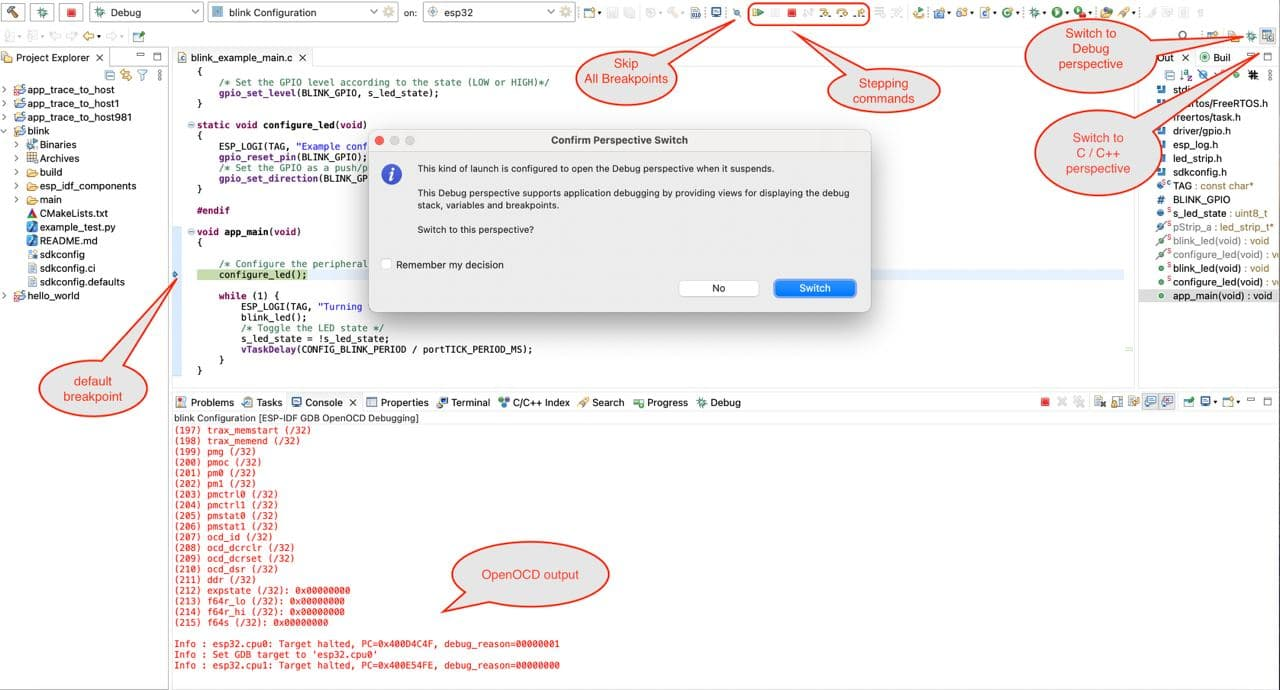
你可以根据个人偏好自定义 Debug perspective。例如,你可以移动选项卡、添加你认为有用的其他视图,或移除不需要的视图。可参照以下步骤添加视图:
在 Eclipse 顶部菜单栏中点击
Window。选择
Show View。选择要添加的视图。

故障排查
请确保你使用的是最新版 Espressif-IDE。
如果你的开发板支持或启用了 JTAG,请参考 此文 了解更多信息。
如果出现 OpenOCD 超时问题,请在首选项中增大 GDB 服务器超时设置值 https://www.esp32.com/viewtopic.php?f=40&t=36164#p122701。通常在处理较大的应用时会出现超时问题。
如果调试时遇到错误,可以参考 OpenOCD 故障排查 FAQ,尝试解决问题。
如果你遇到问题,并希望启用 OpenOCD 调试的详细日志,请在
Startup标签页中勾选Enable verbose output选项。